
 English
 العربية
 中文
中文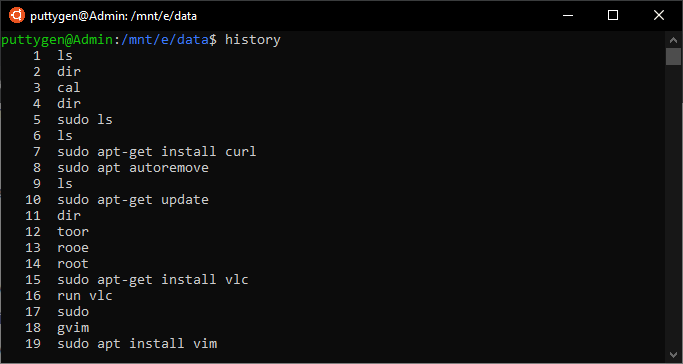
Temel Linux Terminal Komutları Nelerdir?
Linux Terminali Nedir ve Ne İşe Yarar?
Linux terminali, Linux işletim sisteminde komut satırı arayüzü (CLI) olarak çalışan metin tabanlı araçtır. Kullanıcılar grafik arayüzün (GUI) sunmadığı hız ile esneklik sağlaması nedeniyle terminal arayüzü üzerinden metin komutları girerek sistemi doğrudan yönetebilmektedir. Ayrıca terminal, dosya ve dizin yönetiminden sistem yapılandırmasına kadar geniş görevleri üstlenmekte ve dosya oluşturma, kopyalama, taşıma veya silme gibi işlemler yanında, yazılım yükleme, ağ ayarları değiştirme ve süreçleri de izleme imkanı vermektedir.
Dosya ve Dizin Yönetimi Komutları Nelerdir?
Dosya sistemi içinde dizinlerin içeriklerini görmek, yeni dizinler oluşturmak, dosyaları kopyalamak, taşımak, yeniden adlandırmak ya da silmek için kullanılan temel Linux komutları aşağıda açıklanmıştır. Bu komutlar, depolama yapısını düzenli biçimde yönetmeniz için temel araçlardır.
- mkdir – dizin oluşturma komutu
mkdir ~/directory/
Yeni bir dizin oluşturmak için mkdir ifadesinden sonra oluşturulacak dizin adı yazılır. Örneğin, mkdir Belgeler yazıldığında Belgeler adında yeni bir dizin oluşturulur.
- touch – dosya oluşturma komutu
touch ~/directory/file_name
Boş bir dosya oluşturmak için touch ifadesinden sonra dosya adı tanımlanır. Örnek: touch dosya.txt yazıldığında dosya.txt adıyla boş bir dosya oluşturulur ve çalışma dizini içinde görünür.
- rename – dosya yeniden adlandırma komutu
rename ~/directory/file_name
Bu komut, mevcut dosya adını farklı bir adla değiştirmenizi sağlar.
- mv – dosya taşıma komutu
mv ~/directory/file ~/mv_directory/file
Dosyayı farklı bir konuma taşımak için mv eski_ad hedef_yol şeklinde kullanım yapılır. Örneğin, mv dosya.txt Belgeler/ yazıldığında dosya.txt, Belgeler dizinine taşınmış olur. Hedef yol mutlak ya da göreli biçimde yazılabilir.
- cp – dosya kopyalama komutu
cp ~/directory/file ~/copy_directory/copy_file
cp [options] source_location path_to_new_location
Kaynak dosyayı hedef konuma çoğaltmak için cp komutu kullanılır. Kopyalama işleminde dosyanın orijinal hali korunur ve hedefte aynı içeriğe sahip yeni bir dosya oluşur.
- ls – dizin içeriğini listeleme komutu
ls [options] directory
Çalışma dizinindeki dosyaları ve alt dizinleri görüntüler. ls -l seçeneği ile izinler, boyutlar ve son değişiklik tarihleri gibi ek bilgiler listelenir.
- cd – çalışma dizinini değiştirme komutu
cd ~/Documents
Farklı dizine geçmek için cd yazılır ve hedef konum belirtilir. Örnek: cd Belgeler ifadesi, sizi Belgeler dizinine taşır.
- pwd – geçerli konumun tam yolunu gösterme komutu
Komutu çalıştırdığınız anda bulunduğunuz dizinin tam yolunu çıktı olarak verir ve konum doğrulama sırasında oldukça kullanışlıdır.
- rm – dosya ve dizin silme komutu
Dosyayı kaldırmak için rm dosya.txt yazılır. Dizin ve içeriğini tamamen kaldırmak için rm -r dizin yazılır. Bu işlem geri alınamaz, bu nedenle dikkatli kullanılmalıdır.
- cat – dosya içeriğini ekrana aktarma komutu
cat dosya.txt yazıldığında dosya.txt içeriği kesintisiz biçimde ekranda görüntülenir.
- find – dosya ve dizin arama komutu
Belirli dizin ya da alt dizinlerde dosya adı, türü, boyutu ve benzeri ölçütlere göre arama yapar. Kapsamlı filtreleme yeteneğiyle büyük dosya yapılarında hızlı tespit sağlar.
Dosya İçeriklerini Görüntüleme Komutları Hangileridir?
Linux ortamı, metin dosyalarını görüntülemek, incelemek ve büyük dosyalar arasında hızlı gezinmek için çeşitli komutlar sunar. Aşağıda, içerik görüntüleme işlemlerinde en sık kullanılan cat, less, tail ve head komutlarının işlevleri açıklanmıştır.
cat, dosyanın tamamını ekrana basarak içerik üzerinde hızlı gözlem yapmanızı sağlar. Aynı zamanda birden fazla dosyanın çıktısını ardışık biçimde gösterebilir.
less, özellikle büyük dosyalarda sayfa sayfa inceleme yapmanıza olanak tanır. İçerik üzerinde ileri ve geri hareket edebilme imkânı sunduğu için okuma sırasında detaylı kontrol sağlar.
less kullanımı sırasında:
- Space tuşu ile ileri gidilir.
- B tuşu ile geri dönülür.
- q tuşu ile ekrandan çıkılır.
tail, dosyanın son kısmını görüntüler ve belirli satır miktarını gösterecek şekilde kullanılabilir. Sistem günlükleri ve canlı log takibi için oldukça uygundur.
head, dosyanın başlangıcındaki belirli satırları gösterir. Büyük boyutlu dosyalarda ilk satırları incelemek isteyen kullanıcılar için pratik bir yöntem oluşturur.
Dosya ve Dizin Oluşturma – Silme Komutları Nasıl Kullanılır?
Linux’ta touch komutu yeni dosya oluşturmak amacıyla yaygın biçimde kullanılır. Ancak komutun esas görevi dosyanın erişim ve değiştirme zaman damgalarını güncellemektir. touch komutuna ek seçenek eklenmediğinde ise parametre olarak gönderilen dosyaların zaman bilgileri anında yenilenir.
Ek olarak dosya silme işlemleri için rm komutu kullanılır. rm komutuna uygulanacak opsiyonlar, komutun çalışma şeklini doğrudan değiştirir. Örneğin, tek bir dosyayı kaldırmak için rm dosyaadi yazılır. Birden fazla dosyayı kaldırmak için dosya adları aralarında boşluk bırakılarak aynı satırda eklenmesi mümkündür.
Ayrıca Linux ortamında yeni dizin oluşturma işlemleri mkdir komutuyla gerçekleştirilir. Kaldırılacak dizinin boş olması durumunda ise rmdir komutu kullanılır. Öte yandan dosya veya dizin kopyalama işlemlerinde cp komutu devreye girer ve cp [opsiyonlar] kaynak hedef biçiminde uygulanır.
İzinler ve Sahiplik İşlemleri İçin Kullanılan Komutlar
Linux erişim modeli, dosya ve dizin güvenliğini sağlayan izin yapısı üzerine kuruludur. Bu yapıyı değiştirmek için kullanılan temel araçlardan chmod, erişim izinlerini düzenleyerek okuma, yazma ve çalıştırma haklarını kontrol etmenizi sağlar. Chmod komutu doğru biçimde kullanıldığında yetkisiz erişimleri engelleyerek sistem güvenliğini güçlendirir.
Ayrıca chmod hem sembolik hem sayısal modlarla çalışır. Sembolik modda u+x, g-w gibi ifadelerle kullanıcı, grup ve diğerleri için izin düzenlemesi yapılır. Sayısal modda ise 755 veya 644 gibi değerlerle daha hızlı ve doğrudan erişim ayarı yapılır.
Sahiplik yönetimi için kullanılan chown ise dosya ve dizinlerin hangi kullanıcıya ve gruba ait olduğunu belirleyen yapıyı düzenler. Sahiplik bilgisi izinlerin uygulanmasında temel rol oynadığı için, sistem yöneticileri ve yetkili kullanıcılar chown komutuyla sahiplik ayarlarını düzenleyerek erişim denetimini eksiksiz şekilde sağlar.
Arama ve Filtreleme Komutları Nelerdir?
Linux ortamında dosya arama ve içerik filtreleme işlemleri için en etkili araçlar find ve grep komutlarıdır. find, dosya adı, türü, boyutu gibi ölçütlere göre kapsamlı aramalar yaparken, grep dosya içeriklerinde belirli desenleri bulur.
- find: Belirli bir dizinden başlayarak tüm alt dizinleri tarar.
– find /home/kullanici -name “*.log”: /home/kullanici altında .log uzantılı dosyaları listeler.
– find . -type f: Çalışılan dizindeki normal dosyaları görüntüler.
– find / -size +100M: 100MB üzerinde boyuta sahip dosyaları bulur.
- locate: Dosya sistemi veritabanını kullanarak hızlı arama yapar.
– locate dosya_adi: Adını taşıyan tüm dosyaları listeler.
(Not: Veritabanı güncellemesi gerektirebilir.)
- grep: Dosya içeriğinde metin arar ve sonuçları filtreler.
– grep “hata” log.txt: log.txt içinde “hata” kelimesini bulur.
– grep -i “hata” log.txt: Büyük/küçük harfe duyarsız arama yapar.
– grep -r “hata” .: Çalışılan dizin ve alt dizinlerde özyinelemeli arama yapar.
– grep -v “geçti” dosya.txt: “geçti” içermeyen satırları görüntüler.
– grep -A 2 “hata” log.txt: “hata” satırını bulduktan sonra gelen iki satırı daha gösterir.
- awk: Metinleri sütun yapısında işler ve içerikten seçili alanları ayıklar.
– cat dosya.txt | awk ‘{ print $1, $5 }’: İlk ve beşinci sütunu ekrana yazdırır.
- sed: Satır düzenleme işlemlerinde kullanılır. Değiştirme, silme gibi düzenlemeleri akıcı şekilde uygular.
– sed ‘s/eski/yeni/g’ dosya.txt: “eski” ifadesini “yeni” ile değiştirir.
Sistem Bilgisi ve Kaynak İzleme Komutları
Linux sistemlerinde donanım yapılandırmasını, çekirdek bilgilerini ve anlık kaynak kullanımını görüntülemek için aşağıdaki komutlar kullanılmaktadır:
- uname -a: Çekirdek sürümü, donanım mimarisi, sistem adı ve diğer önemli sistem özelliklerini ayrıntılı şekilde gösterir.
- hostnamectl: systemd tabanlı dağıtımlarda kullanılan komut, host adını, işletim sistemi sürüm bilgisini ve çekirdek detaylarını listeler.
- top: Gerçek zamanlı CPU kullanımı, bellek durumu, çalışan işlemler ve sistem yük ortalaması gibi değerleri anlık olarak izlemeyi sağlayan temel izleme aracıdır.
- htop: top komutunun daha gelişmiş, renkli ve etkileşimli sürümüdür. Fare ile işlem seçimine imkân verir ve arayüz daha okunabilir yapıdadır. Çoğu dağıtımda ekstra kurulum gerektirir.
- free -h: RAM ve swap kullanımı hakkında bilgi sunar. -h seçeneği sayesinde değerleri megabayt ya da gigabayt gibi okunabilir formatlarda görüntüler.
- vmstat: Sanal bellek kullanımını, işlem geçişlerini, I/O blok hareketlerini ve genel sistem yükünü ayrıntılı biçimde raporlar.
- iostat: CPU kullanımını ve disk I/O performansını ölçmek için kullanılır. sysstat paketi ile birlikte gelir ve depolama performansını analiz etmek için uygundur.
- ps aux: Tüm kullanıcıların çalıştırdığı işlemleri, terminale bağlı olmayan işlemler dahil ayrıntılı biçimde listeler.
- lscpu: CPU mimarisi, çekirdek sayısı, saat frekansı, önbellek boyutu ve işlemci özellikleri hakkında kapsamlı donanım bilgisi sunar.
- lsblk: Sistemdeki diskleri ve bölümleri blok cihazlar şeklinde ağaç yapısında listeler.
- df -h: Mevcut dosya sistemlerinin doluluk oranlarını okunabilir (-h) formatta gösterir ve disk kullanımını hızlı biçimde analiz etmenizi sağlar.
- dmesg: Çekirdek mesaj tamponunu görüntüler. Donanım tanıma süreçleri, sürücü logları ve sistem başlangıcında oluşan mesajlar için detaylı kayıt sunar.
- sar: CPU, bellek, disk ve ağ kullanımına ait geçmiş zaman istatistiklerini raporlayan güçlü analiz aracıdır. sysstat paketi kurulumu gerektirir.
- uptime: Sistemin ne kadar süredir çalıştığını ve son 1, 5, 15 dakikalık yük ortalamalarını görüntüler.
- who: Sisteme o anda giriş yapmış kullanıcıların listesini sunar ve aktif oturumları gösterir.
Paket Yönetimi Komutları Nasıl Çalışır? (APT, YUM, DNF, Pacman)
Linux sunucularında yazılım yükleme, güncelleme ve bakım işlemlerini yönetmek için paket yönetim araçları kullanılır. Her dağıtım kendi paket formatına ve yönetim sistemine sahip olsa da, temel amaç yazılım bileşenlerinin güvenli ve güncel tutulmasını sağlamaktır. Markahost.com.tr olarak sizler için aşağıda yaygın paket yöneticileri ve temel işlevlerini açıklamaktayız:
apt-get / apt (Debian/Ubuntu Paket Yönetimi Aracı)
- Kullanım: apt-get [seçenek] [komut] / apt [seçenek] [komut]
- Açıklama: Debian tabanlı sistemlerde (Ubuntu dâhil) kullanılan ana paket yönetim araçlarıdır. Yükleme, güncelleme, yükseltme ve kaldırma işlemlerini gerçekleştirir. Sık kullanılan komutlar:
– apt-get update: Paket listelerini yeniler.
– apt-get upgrade: Yüklü paketleri en güncel sürüme yükseltir.
– apt-get install [paket]: Belirtilen paketi yükler.
– apt-get remove [paket]: Belirtilen paketi kaldırır.
– apt komutu, apt-get, apt-cache ve dpkg işlevlerinin bir kısmını tek komutta birleştiren daha kullanıcı dostu bir araçtır.
yum / dnf (CentOS/Fedora Paket Yönetimi)
- Kullanım: yum [seçenek] [komut] / dnf [seçenek] [komut]
- Açıklama: RPM tabanlı sistemlerde (CentOS, Fedora) kullanılan paket yöneticileridir. Debian tabanlı sistemlerdeki apt-get işlevlerine benzer görevleri üstlenir. Temel komutlar:
– yum update / dnf update: Tüm paketleri günceller.
– yum install [paket] / dnf install [paket]: Belirtilen paketi yükler.
– yum remove [paket] / dnf remove [paket]: Paketi sistemden kaldırır.
– dnf, yum aracının gelişmiş sürümüdür ve daha hızlı işlem, daha temiz sözdizimi gibi avantajlara sahiptir.
rpm (RPM Package Manager)
- Kullanım: rpm [seçenek] [komut]
- Açıklama: Red Hat, CentOS ve Fedora gibi dağıtımlarda kullanılan düşük seviyeli paket yöneticisidir. Yükleme, kaldırma, sorgulama ve doğrulama işlemlerini yürütür. Temel örnekler:
– rpm -i [paket.rpm]: Paket yükler.
– rpm -e [paket]: Paketi kaldırır.
– rpm -qa: Sistemdeki tüm paketleri listeler.
– rpm -qf [dosya]: Hangi paketin ilgili dosyayı içerdiğini gösterir.
dpkg (Debian Package Manager)
- Kullanım: dpkg [seçenek] [komut]
- Açıklama: Debian tabanlı sistemlerde kullanılan düşük seviyeli .deb paket yöneticisidir. Paketler üzerinde doğrudan işlem yapar. Örnek komutlar:
– dpkg -i [paket.deb]: Belirtilen .deb paketini yükler.
– dpkg -r [paket]: Yüklü paketi kaldırır.
– dpkg -l: Sistem üzerindeki tüm paketleri listeler.
– dpkg –configure -a: Açılmış ancak yapılandırılmamış paketleri yeniden yapılandırır.
pacman (Arch Linux Package Manager)
- Kullanım: pacman [seçenek] [komut]
- Açıklama: Arch Linux’un hem resmi depolarını hem de AUR içeriğini yönetmek için kullanılan paket yöneticisidir. Yaygın komutlar:
– pacman -Syu: Paket veritabanını senkronize eder ve sistemdeki tüm paketleri günceller.
– pacman -S [paket]: Belirtilen paketi yükler.
– pacman -R [paket]: Paketi sistemden kaldırır.
– pacman -Ss [paket]: Depolar içinde paket araması yapar.
pacman (Arch Linux Package Manager)
- Kullanım: pacman [seçenek] [komut]
- Açıklama: Arch Linux’un hem resmi depolarını hem de AUR içeriğini yönetmek için kullanılan paket yöneticisidir. Yaygın komutlar:
– pacman -Syu: Paket veritabanını senkronize eder ve sistemdeki tüm paketleri günceller.
– pacman -S [paket]: Belirtilen paketi yükler.
– pacman -R [paket]: Paketi sistemden kaldırır.
– pacman -Ss [paket]: Depolar içinde paket araması yapar.
snap (Snap Paket Yöneticisi)
- Kullanım: snap [seçenek] [komut]
- Açıklama: Snap formatındaki taşınabilir, kapsüllenmiş yazılımları yönetmek için kullanılır. Dağıtımlar arası uyumluluk sağlar. Temel komutlar:
– snap install [paket]: Snap formatında uygulama yükler.
– snap remove [paket]: Snap paketini kaldırır.
– snap refresh: Tüm snap paketlerini günceller.
– snap list: Yüklü snap paketlerini gösterir.
flatpak (Flatpak Paket Yöneticisi)
- Kullanım: flatpak [seçenek] [komut]
- Açıklama: Linux masaüstü uygulamalarını yalıtılmış (sandboxed) ortamda çalıştırmak için geliştirilmiş paket yönetim sistemidir. Yaygın komutlar:
– flatpak install [remote] [paket]: Flatpak uygulaması yükler.
– flatpak remove [paket]: Yüklü uygulamayı kaldırır.
– flatpak update: Yüklü uygulamaları günceller.
– flatpak list: Sistemde yüklü flatpak uygulamalarını görüntüler.
Kullanıcı ve Grup Yönetimi Komutları Nelerdir?
Linux ortamında kullanıcı hesaplarını oluşturmak, düzenlemek ya da kaldırmak için aşağıdaki komutları kullanabilirsiniz.
- useradd – yeni kullanıcı oluşturma komutu
useradd kullanıcı_adı ifadesi ile sistemde yeni hesap oluşturulur. Kullanıcının ev dizini ve temel ayarları varsayılan yapılandırmalar üzerinden atanır.
- passwd – kullanıcı parolası belirleme ya da değiştirme komutu
passwd kullanıcı_adı çalıştırıldığında, belirtilen hesap için yeni parola girmeniz istenir ve parola ataması sağlanır.
- userdel – kullanıcı hesabı silme komutu
userdel kullanıcı_adı kullanıldığında hesap kaldırılır ve ilgili ev dizini mevcut ise sistemden tamamen silinir.
- usermod – kullanıcı ayarlarını değiştirme komutu
usermod parametreler kullanıcı_adı formatıyla kullanıcı bilgileri güncellenir. Örnek: usermod -d /home/new_directory john ifadesi, john hesabının ev dizinini /home/new_directory konumuna taşır.
- su – farklı kullanıcıya geçiş komutu
su kullanıcı_adı çalıştırıldığında geçici olarak başka hesaba geçiş yapılır. Root hesabına geçiş için yalnızca su yazılması yeterlidir.
- sudo – komutları yönetici yetkisiyle çalıştırma komutu
sudo komut biçiminde kullanılarak ilgili işlem root yetkileriyle yürütülür.
Linux Ağ (Network) Komutları Hangileridir?
Aşağıdaki araçlar temel Linux ağ işlemlerinde kullanılmaktadır:
- ftp sunucu: FTP sunucusuna bağlantı başlatır ve dosya transferi yapılmasını sağlar.
- ping sunucu: Hedef sunucuya ICMP istekleri göndererek yanıt sürelerini ölçer ve bağlantı durumunu test eder.
- ssh -l kullanıcıadı sunucu: Uzak makinaya Secure Shell üzerinden güvenli bağlantı kurar.
- telnet sunucu: TELNET protokolü kullanılarak uzak sisteme bağlantı sağlar.
Linux Arşivleme ve Sıkıştırma Komutları Nasıl Kullanılır?
Dosya ve dizinleri arşivlemek veya sıkıştırmak için kullanılan araçlar, sistem yönetiminde depolama tasarrufu sağlar ve dosya aktarımını kolaylaştırır.
- tar -cvf arsiv.tar dizin/: Belirtilen dizini ya da dosyaları sıkıştırma uygulamadan .tar arşivine dönüştürür.
- tar -xvf arsiv.tar: Sıkıştırılmamış .tar arşivini açarak içeriğini mevcut dizine çıkarır.
- tar -czvf arsiv.tar.gz dizin/: Dizin içeriğini gzip algoritmasıyla sıkıştırarak .tar.gz (ya da .tgz) formatında arşiv dosyası oluşturur.
- tar -xzvf arsiv.tar.gz: gzip ile sıkıştırılmış arşivi açar ve içeriği dizine çıkarır.
- zip arsiv.zip dosya/dizin: Dosya veya dizini yaygın .zip formatında sıkıştırır ve platformlar arası uyumluluk sağlar.
- unzip arsiv.zip: .zip arşivini açarak içeriğini çıkarır.
- gzip dosya: Tek dosyayı .gz formatına dönüştürerek sıkıştırır ve orijinal dosyayı kaldırarak yalnızca sıkıştırılmış dosyayı bırakır.
- gunzip dosya.gz: .gz uzantılı dosyayı açarak orijinal haline döndürür.
- 7z a arsiv.7z dosya/dizin: 7zip formatında yüksek sıkıştırma oranı sunan arşiv oluşturur. (p7zip-full gibi paketler gerektirir.)
- 7z x arsiv.7z: 7zip arşivini açarak içeriğini çıkarır.
Görev ve Süreç Yönetimi Komutları Nelerdir?
Linux sistemlerinde çalışan işlemleri izlemek, yönetmek ve kontrol etmek için kullanılan komutlar, sistem yükünü analiz etme ve süreç davranışlarını düzenleme açısından kritik öneme sahiptir.
- ps aux – Aktif durumda çalışan tüm işlemleri ayrıntılı biçimde listeler.
- top – CPU ve RAM kullanımını gerçek zamanlı göstererek süreçleri canlı olarak izler.
- htop – top aracının daha gelişmiş, interaktif ve renkli yapıya sahip versiyonudur.
- kill PID – Belirtilen PID değerine sahip süreci sonlandırır.
- kill -9 PID – Süreci SIGKILL sinyaliyle zorlayarak kapatır.
- pkill isim – Verilen ada sahip tüm süreçleri kapatır.
- nice -n derece komut – Süreci belirlenen öncelik değeriyle başlatır; düşük sayı daha yüksek öncelik anlamına gelir.
- renice derece -p PID – Çalışan sürecin önceliğini değiştirme işlemini gerçekleştirir.
- jobs – Terminalde arka plana alınmış görevleri listeler.
- bg – Durdurulmuş süreçleri arka planda çalıştırmaya devam eder.
- fg – Arka plandaki görevi yeniden ön plana getirir.
- systemctl start servis – Belirtilen servisi çalıştırır.
- systemctl stop servis – Servisi durdurur.
- systemctl status servis – Servisin mevcut çalışma durumunu görüntüler.
- systemctl restart servis – Servisi yeniden başlatır.
- crontab -e – Zamanlanan görevleri düzenlemek için cron editörünü açar.
- crontab -l – Kayıtlı cron görevlerini görüntüler.
Yetki Gerektiren İşlemler İçin sudo Nasıl Kullanılır?
sudo komutu, Linux sistemlerinde yönetici yetkisi gerektiren işlemleri güvenli biçimde çalıştırmak için kullanılır.
- sudo komut – İlgili komutu root yetkileriyle çalıştırır. Yetki gerektiren operasyonlarda temel araçtır.
- sudo -s – Yönetici yetkileriyle çalışan kabuk açar.
- sudo -i – Root kullanıcısı için tam oturum başlatır ve ortam değişkenlerini yükler.
- sudo -k – Önceden verilen sudo yetkilendirmesini sıfırlar; sonraki işlemlerde parola doğrulaması ister.
- sudo !! – En son çalıştırılan komutu sudo ile yeniden yürütür.
- sudo visudo – /etc/sudoers dosyasını güvenli editör aracılığıyla açarak kullanıcı yetkilendirmelerini düzenlemeye imkân tanır.
- sudo -u kullanıcı komut – Komutu farklı bir kullanıcı adına çalıştırır; root dışındaki yetkilendirme senaryolarında etkilidir.
Terminal Kısayolları ve Verimlilik İpuçları
Terminalde çalışırken hız kazanmak ve düzenleme işlemlerini daha etkili yapmak için kullanılan komutlar aşağıdaki gibidir.
CTRL + A – İmleci satırın başına taşır.
CTRL + E – İmleci satırın sonuna götürür.
CTRL + U – İmleç konumundan satır başına kadar olan kısmı siler.
CTRL + K – İmleçten satır sonuna kadar olan bölümü kaldırır.
CTRL + L – Terminal ekranını temizler.
CTRL + C – Çalışan komutu durdurur.
CTRL + D – Kabuktan veya terminal oturumundan çıkar.
CTRL + Z – Komutu askıya alır; fg ile devam ettirilebilir.
Yeni Başlayanlar İçin En Çok Kullanılan Linux Komutları
Linux’a yeni başlayan kullanıcıların en sık başvurduğu komutlar, dosya sistemi yönetimi, süreç takibi ve temel sistem bilgilerini görüntüleme işlemlerini kapsamaktadır.
- ls – Bulunan dizindeki dosya ve klasörleri listeler.
- cd – Farklı dizine geçiş sağlar (örn. cd Downloads).
- pwd – İçinde bulunulan dizinin tam yolunu gösterir.
- mkdir – Yeni klasör oluşturur (örn. mkdir proje).
- rmdir – Boş klasörleri siler.
- rm – Dosya silme işlemini gerçekleştirir (örn. rm metin.txt).
- cp – Dosya veya klasör kopyalar (örn. cp a.txt b.txt).
- mv – Dosya taşır veya yeniden adlandırır (örn. mv a.txt deneme.txt).
- cat – Dosya içeriğini terminalde görüntüler.
- nano – Terminal tabanlı kullanımı kolay metin editörüdür.
- touch – Yeni boş dosya oluşturur (örn. touch notlar.txt).
- clear – Terminal ekranını temizler.
- sudo – Yönetici yetkisine ihtiyaç duyan işlemleri çalıştırır.
- apt install paket – Debian/Ubuntu tabanlı sistemlerde yazılım yükler.
- apt update – Paket listelerini yeniler; güncelleme öncesinde kullanılır.
- apt upgrade – Yüklü paketleri en güncel sürümlere yükseltir.
- man komut – Komutun kullanım rehberini ayrıntılı biçimde gösterir.
- history – Terminal geçmişindeki komutların listesini verir.
- echo – Terminalde metin çıktısı oluşturur; scriptlerde sıkça tercih edilir.
- wget URL – İnternet üzerinden dosya indirir.
- df -h – Disk doluluk oranlarını okunabilir formatta sunar.
- free -h – Bellek kullanımını insan tarafından okunabilir biçimde görüntüler.
- top – Anlık işlem, CPU ve RAM takibi yapar.
- uname -a – Çekirdek, mimari ve işletim sistemi bilgilerini listeler.
- ping site – Ağ bağlantı testi yapar (örn. ping google.com).