 English
 العربية
 中文
中文
cPanel ile WordPress Kurulumu Nasıl Yapılır?
cPanel ile WordPress Kurulumu Nasıl Yapılır?
Bilindiği üzere WordPress, dünya genelinde milyonlarca web sitesinin tercih ettiği en güçlü içerik yönetim sistemlerindendir. cPanel hosting üzerinden WordPress kurulumu ise teknik bilgiye sahip olmasanız bile kolayca gerçekleştirebileceğiniz pratik bir süreçtir. Türkiye’nin en güvenilir hosting sağlayıcılarından olan MarkaHost adresi olarak sizin için hazırlamış olduğumuz bu rehberde, adım adım cPanel üzerinden WordPress kurulumunu açıklamaktayız.
1. cPanel’e Giriş Yapın
Kurulum sürecinde ilk adım olarak hosting sağlayıcınızın size verdiği cPanel bilgileriyle sisteme giriş yapmanız gerekiyor. Genellikle tarayıcınızın adres çubuğuna “siteniz.com/cpanel” veya “siteniz.com:2083” yazarak cPanel giriş sayfasına ulaşabilirsiniz. cPanel’e giriş yapmanız için gereken kullanıcı adınız ve şifreniz genellikle hosting satın aldığınızda e-posta ile tarafınıza iletilmektedir. Size verilen bilgileri kullanarak güvenli bir şekilde panele erişim sağlayabilirsiniz.
2. Alan Adınızı ve Hosting Hesabınızı Hazırlayın
WordPress kurulumuna başlamadan önce alan adınızın nameserver ayarlarının hosting hesabınıza doğru şekilde yönlendirildiğinden emin olmanız gerekir. DNS yönlendirmesi ise genellikle 24–48 saat içinde tamamen aktif hale gelir. Ayrıca WordPress için teknik olarak minimum yaklaşık 350–500 MB disk alanı yeterlidir, ancak eklentiler, temalar ve medya dosyaları için pratikte en az 1 GB boş alan önerilmektedir.
Aynı şekilde olası sorunları önlemek için hosting paketinizin MySQL veritabanı oluşturmayı desteklediğini kontrol etmelisiniz. Kurulumu sorunsuz yapabilmek için hosting hesabınızın PHP 8.1 veya üzeri bir sürümü desteklemesi önerilir, çünkü özellikle PHP 7.4 gibi eski sürümler artık resmi güvenlik desteği almamaktadır.
3. Softaculous veya WordPress Manager Bölümünü Açın
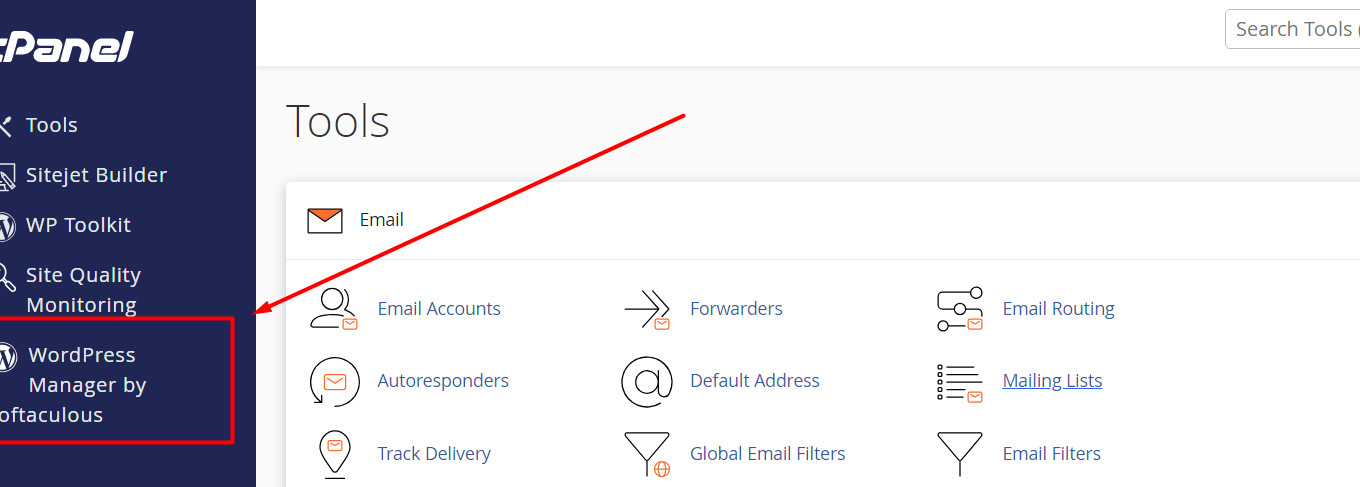
Daha sonra cPanel kontrol panelinizde genellikle “Software” veya “Web Applications” kategorisi altında yer alan “Softaculous Apps Installer” veya “WordPress Manager by Softaculous” isimli uygulamayı bulmalısınız. Her ne kadar Softaculous Apps Installer veya WordPress Manager çoğu hostingde bulunsa da, ancak her sağlayıcı bu araçları sunmaz. Bazı paneller Installatron, QuickInstall veya tamamen kendi kurulum yöneticilerini de kullanabilmektedir.
4. “WordPress Yükle” Seçeneğini Tıklayın
Sonraki aşamada Softaculous arayüzünde WordPress ikonunu gördükten sonra, yanında yer alan “Install Now” veya Türkçesiyle “Yükle” butonuna tıklayın. Daha sonra karşınıza WordPress hakkında kısa bir bilgilendirme ekranı çıkacaktır. Bu ekranda WordPress’in sürüm numarası, özellikleri ve minimum sistem gereksinimleri hakkında bilgi bulunur. Ardından “Install” sekmesine geçerek kurulum formuna erişebilirsiniz.
5. Alan Adınızı ve Site Bilgilerinizi Girin
Bir diğer adım olarak “Choose Protocol” bölümünden https:// seçmeden önce, alan adınız için SSL sertifikasının gerçekten etkin olup olmadığını kontrol etmelisiniz. Let’s Encrypt gibi ücretsiz SSL sertifikaları çoğu hostingde otomatik olarak yüklenir, ancak bazı paketlerde kurulumu sizin yapmanız gerekebilmektedir. SSL etkin olmadığı durumlarda, https:// seçeneği kurulum sırasında hata verebilmektedir. Bu nedenle ücretsiz SSL sertifikası sunan MarkaHost hosting çözümlerini tercih etmeniz önerilmektedir.
Site Adı ve Açıklama
Bir diğer aşama olan “Site Name” alanına ise web sitenizin ismini yazmanız gerekir. Tercih edeceğiniz isim arama motorlarında ve tarayıcı sekmelerinde görünmekte ve sonradan WordPress yönetim panelinden değiştirilebilmektedir. “Site Description” kısmına ise sitenizin kısaca tanımını eklemeniz gerekir. Site Description, ziyaretçilere sitenizin ne hakkında olduğunu anlatması nedeniyle SEO açısından oldukça önemlidir.
Yönetici Kullanıcı Adı ve Şifre
Öte yandan yönetici hesabınız için “admin” gibi tahmin edilebilir ifadelerden kaçınarak güçlü bir kullanıcı adı seçmelisiniz. Kullanıcı adınız benzersiz ve hatırlanabilir olmalıdır. Şifre oluşturulduğunda ise büyük-küçük harf, rakam ve özel karakter kombinasyonu kullanarak güvenliği maksimuma çıkarmanız gerekir. Softaculous otomatik olarak güçlü şifre önerse de isterseniz bunu kullanabilir veya kendi güvenli şifrenizi belirleyebilirsiniz.
Yönetici E-posta Adresi
Genelde WordPress’ten gelen bildirimler, güvenlik uyarıları ve şifre sıfırlama bağlantıları yönetici e-posta adresine gönderilmektedir. Dolayısıyla düzenli olarak kontrol ettiğiniz, geçerli ve güvenli bir e-posta adresi kullanmanız gerekir. E-posta adresi sonradan WordPress ayarlarından değiştirilebilse de, ilk kurulumda erişilebilir bir adres girmeniz gerekir.
6. Veritabanı ve Dizin Ayarlarını Kontrol Edin
Softaculous sizin için otomatik olarak Veritabanı Adı ve Table Prefix oluşturmaktadır. Çoğu durumda söz konusu varsayılan ayarları değiştirmenize gerek yoktur. Ancak aynı veritabanında birden fazla WordPress kurulumu yapmayı planlıyorsanız, her kurulum için farklı tablo örnekleri kullanmanız gerekir. Örneğin güvenlik açısından varsayılan “wp_” önekini “wp2_” veya “site1_” gibi farklı bir değerle değiştirebilirsiniz.
7. Dil ve Eklenti Seçimlerini Yapın
WordPress’in hangi dilde kurulmasını istediğinizi dil seçme menüsünden seçebilirsiniz. Örneğin Türkçe WordPress kullanmak istiyorsanız listeden “Turkish” seçeneğini işaretleyebilirsiniz. Ek olarak Softaculous, kurulum sırasında bazı popüler eklentileri otomatik yükleme imkanı sunmaktadır. Örneğin “Limit Login Attempts” gibi güvenlik eklentilerini veya “wpCentral” gibi yönetim araçlarını seçebilirsiniz. Genelde ilk kurulumda fazla eklenti seçmek yerine, sadece temel güvenlik eklentilerini tercih etmeniz önerilir.
8. Tema Seçimi veya Varsayılan Tema ile Kurulum
Yine Softaculous arayüzünde “Select Theme” bölümünde bazı ücretsiz WordPress temaları listelenmektedir. İsterseniz bunlardan birini seçerek kurulum yapabilir, isterseniz bu bölümü boş bırakarak WordPress’in varsayılan teması ile başlayabilirsiniz. Kurulum sonrasında WordPress yönetim panelinden binlerce ücretsiz ve premium temaya erişebileceğiniz için, bu aşamada tema seçimi zorunlu değildir. Önce kurulumu tamamlayıp ardından ihtiyacınıza uygun temayı detaylı araştırarak seçmek mümkündür.
9. “Yükle” Butonuna Basarak Kurulumu Tamamlayın
Son olarak tüm bilgileri doğru şekilde girdikten sonra sayfanın altındaki “Install” veya “Yükle” butonuna tıklayın. Kurulum süreci genellikle 1-2 dakika içinde tamamlanır. İşlem sırasında ekranda bir ilerleme çubuğu görünmekte, kurulum tamamlandığında ise WordPress sitenizin URL’si ve yönetim paneli giriş bilgileri gösterilmektedir. Bu bilgileri içeren e-posta da belirttiğiniz yönetici e-posta adresine gönderilir.
10. WordPress Yönetici Paneline (wp-admin) Giriş Yapın
Kurulum başarıyla tamamlandıktan sonra, “siteniz.com/wp-admin” adresine giderek WordPress yönetim paneline erişebilirsiniz. Panelde kurulum sırasında belirlediğiniz kullanıcı adı ve şifreyi kullanarak giriş yapmalısınız. İlk girişte WordPress hoş geldiniz ekranı göstermekte ve temel ayarları yapmanız için yönlendirmeler sunmaktadır. Kalıcı bağlantı yapısını, site başlığını ve zaman dilimini ayarlayarak sitenizi kullanıma hazır hale getirebilirsiniz.
Yüksek Performanslı WP Paketleri MarkaHost’ta!
Anlaşıldığı üzere WordPress sitesiniz hızlı, güvenli ve kesintisiz çalışması için kaliteli bir hosting altyapısı gerekir. Bu nedenle MarkaHost, WordPress’e özel optimize edilmiş hosting paketleriyle sitenizin ihtiyaç duyduğu tüm performans standartlarını karşılamaktadır. Sunmuş olduğumuz SSD diskler, ücretsiz SSL sertifikası, otomatik yedekleme sistemleri ve 7/24 Türkçe teknik destek ile WordPress projenizi güvenle sürdürebilirsiniz.
Ek olarak markahost.com.tr adresinden satın alabileceğiniz WordPress hosting paketleri, hem yeni başlayanlar hem de profesyonel kullanıcılar için ideal çözümler sunmaktadır. Hızlı kurulum, kullanıcı dostu kontrol paneli ve yüksek uptime garantisi ile web siteniz her zaman erişilebilir kalması mümkündür.