
 English
 العربية
 中文
中文
Arama Geçmişi Nasıl Silinir? Google, TikTok, Instagram, YouTube
Arama Geçmişi Nedir ve Neden Silinmelidir?
Arama geçmişi, ziyaret ettiğiniz siteleri, aradığınız kelimeleri, tıkladığınız bağlantıları ve çevrimiçi davranışlarınızı kayıt altına alan dijital izinizdir. Örneğin Google Chrome veya diğer tarayıcılar, kullanıcı deneyimini geliştirmek, kişisel öneriler sunmak ve reklamları optimize etmek amacıyla bu verileri depolar. Ancak her ne kadar kullanım kolaylığı sağlasa da, zamanla biriken geçmiş verileri gizlilik riskleri yaratabilmektedir.
Dolayısıyla arama geçmişinin silinmesi, kişisel verilerin korunması, reklam hedeflemesini azaltma, başkalarının sizin tarama davranışlarınıza erişmesini engelleme ve cihaz performansını artırma gibi birçok avantaj sunmaktadır. Genel olarak geçmiş temizliği, veri güvenliğini artıran en pratik adımlardan biridir ve özellikle ortak cihazlarda gizlilik için büyük önem taşır.
Dolayısıyla Türkiye’nin en güvenilir hosting sağlayıcılarından olan MarkaHost adresi olarak, farklı platformlarda arama geçmişinizi nasıl silebileceğinizi sizler için aşağıdaki şekilde sıralamaktayız.
Google Arama Geçmişi Nasıl Silinir?
Google, kullanıcıların arama geçmişini hem hesap üzerinden hem de tarayıcı aracılığıyla silmesine imkan tanımaktadır. Siz de aşağıdaki yöntemlerle geçmiş verilerinizi yönetebilirsiniz.
Google Hesap Üzerinden Geçmiş Silme
Google Hesabınıza tarayıcıdan giriş yaparak aşağıdaki adımlarla arama geçmişinizi yönetebilirsiniz.
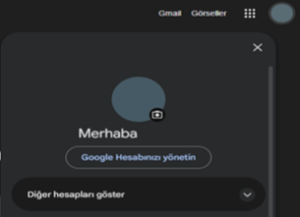
- Sağ üstteki profil simgesine tıklayın, “Google Hesabınızı Yönetin” kısmına gidin
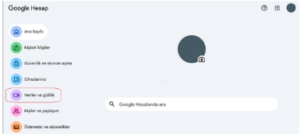
- Sol menüden “Veri ve Gizlilik” bölümüne ulaşın
- “Web ve Uygulama Etkinliği”ne tıklayın
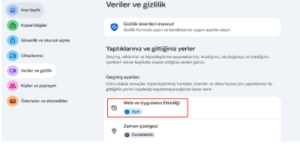
- Ardından açılan menünün aşağı kısmından “Tüm Web ve Uygulama Etkinliği’ni yönet” kısmına gidin
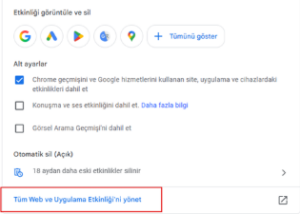
- Sonuç olarak “Web ve Uygulama Etkinliği” sayfasıdan belirli zaman aralıklarındaki arama kayıtlarını silebilirsiniz.
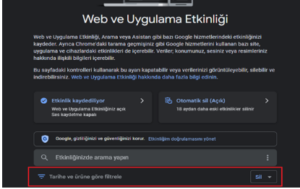
Bu işlem tüm cihazlarda hesabınıza bağlı geçmişi etkiler ve mobil cihazlarda da Google uygulamasından profil resmine dokunarak “Arama Geçmişi”ne erişerek yapılabilir.
Chrome Tarayıcıdan Arama ve Tarama Geçmişi Silme
Tarayıcı üzerinden hızlı bir şekilde arama geçmişisini silmek için aşağıdaki adımları uygulayabilirsiniz:
- Chrome’u açın, sağ üstteki üç nokta menüsünden “Geçmiş”i seçin.

- Bu kısımda isterseniz silmek istediğiniz öğelerin kutularını işaretleyerek veya yukarıdaki arama butonunda silmek istediğiniz web sitelerini arayarak ve sağ üstte açılan “Sil” butonuna tıklayarak silebilirsiniz.
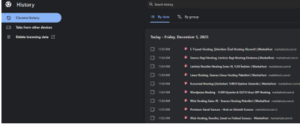
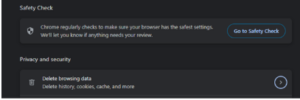
- Ayrıca isterseniz aynı ekranda bulunan “Tarama Verilerini Temizle” seçeneğine tıkladıktan sonra, zaman aralığı belirleyerek tarama geçmişi, çerezler ve önbellek gibi verileri toplu olarak silebilirsiniz.
Otomatik Silme Ayarları
Google’un arama geçmişinizi belirli aralıklarla silmesi için:
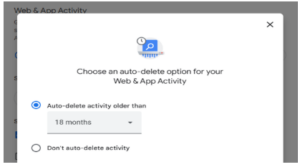
- Google Hesabınızda “Veri ve Gizlilik” > “Web ve Uygulama Etkinliği”ne giderek otomatik silme özelliğini etkinleştirebilirsiniz.
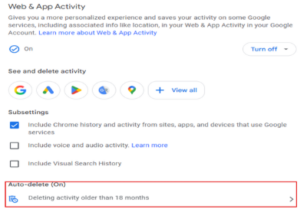
- Açılan menüden 3, 18 veya 36 aylık periyotlar seçerek eski etkinlikleri otomatik olarak temizleyebilirsiniz.
TikTok Arama Geçmişi Nasıl Silinir?
TikTok arama geçmişi de benzer şekilde uygulamada yaptığınız önceki aramaların kayıt altında tutulduğu bölümdür. TikTok ise kullanıcıların arama geçmişini ister tek tek ister toplu şekilde temizleyebilmesine olanak tanır. Böylece hem daha düzenli bir keşfet deneyimi sağlanır hem de gizlilik kontrolü artırılır.
Uygulama Üzerinden Arama Geçmişi Temizleme
Uygulama üzerinden arama geçmişi temizleme adımları aşağıdaki gibidir:
- TikTok uygulamasını açın ve sağ alt köşedeki profil simgesine dokunun ve sağ üstteki üç çizgi menüsünden “Ayarlar ve Gizlilik”e gidin.
- Ardından “Aktivite Merkezi” bölümüne tıklayın.
- Açılan sayfada arama geçmişi kısmına gidin.
- Dilerseniz burada geçmiş aramalarınızı teker teker tıklayarak veya tümünü seç özelliği ile arama geçmişini tamamen temizleyebilirsiniz.
Önerilen Aramaları Kaldırma
Önerilen aramaları kaldırmak için arama çubuğuna (büyüteç ikonu) dokunarak son aramaları listeleyerek ve her birinin yanındaki X işaretine basarak tek tek silebilirsiniz. Ayrıca aktivite Merkezi’nde arama geçmişini silmek de önerilen aramaları otomatik olarak günceller ve algoritmayı sıfırlar.
Instagram Arama Geçmişi Nasıl Silinir?
Instagram’da yaptığınız aramalar, uygulamanın sizin için öneriler oluşturmasını sağlasa da zamanla gereksiz bir listeye dönüşebilmektedir. Dolayısıyla profil gizliliğini artırmak, önerileri yenilemek veya sadece temiz bir başlangıç yapmak isteyen kullanıcılar arama geçmişini birkaç adımla kolayca silebilmektedir.
Arama Geçmişini Elle Silme
Arama geçmişini silmek için aşağıdaki adımları uygulayabilirsiniz:
- Instagram uygulamasının profil bölümünde, sağ üstteki üç çizgi menüsünden “Ayarlar ve gizlilik” ekranına ulaşın.
- Ardından “Hareketlerin” bölümüne giriş yapın.
- Açılan pencerenin en aşağısında yer alan “Yakınlardaki aramalar” kısmını seçin.
- Burada dilerseniz taker taker X işaretine tıklayarak veya “Tümünü sil” butonuna tıklayarak silebilirsiniz.
Önerilen Aramaları Kapatma/Yönetme
Arama çubuğunda önerilen hesap, etiket veya konumların yanındaki X’e dokunarak öneri algoritmasını kısmen sıfırlayabilirsiniz.
YouTube Arama Geçmişi Nasıl Silinir?
YouTube, izleme ve arama geçmişini kullanarak size daha alakalı öneriler sunsa da zamanla biriken arama kayıtları hem gizlilik açısından hem de önerilerin doğruluğu açısından rahatsızlık verebilir. Bu nedenle YouTube da kullanıcıların arama geçmişini diledikleri anda silmesine olanak tanımaktadır.
YouTube Uygulamasında Arama Geçmişi Silme
YouTube uygulaması üzerinden arama geçmişini silmek için ilk olarak YouTube uygulamasını açmanız gerekir. Ardından,
- Sağ alt köşedeki profil kısmına giderek, sağ yukarı kısımda yer alan ayarlar simgesine tıklayın.
- Ardından hesap bölümünde yer alan “Tüm Geçmişi Yönet” kısmına dokunun.
- Açılan kısımdan sil butonuna tıklayarak, isterseniz takvim filtresiyle belirli tarih aralığını, gün içinde yaptığınız aramaları veya tüm aramaları silebilirsiniz.
YouTube Web Üzerinden Arama ve İzleme Geçmişi Silme
Web üzerinden YouTube arama geçmişini temizlemek için ilk önce tarayıcı arama çubuğuna YouTube.com yazarak giriş yapın.
- Ardından ana sayfada sol üst kısımda 3 çizgiye tıklayarak açılan pencerede geçmiş kısmına tıklayın.
- Açılan pencerede isterseniz videoları teker teker silebilir veya sağ taraftan tüm geçmişi kaldırabilirsiniz.
Geçmişi Duraklatma Özelliği
YouTube web üzerinden izleme geçmişini duraklatmak için geçmiş penceresinde sağ tarafta yer alan “İzleme Geçmişini Duraklat” kısmına tıklayabilirsiniz.
Arama Geçmişi Silinmezse Ne Olur? Gizlilik ve Güvenlik Riskleri
Arama geçmişi düzenli olarak temizlenmediğinde hem dijital gizlilik hem de veri güvenliği açısından çeşitli riskler ortaya çıkar. Örneğin zaman içinde biriken geçmiş kayıtları, kullanıcıların internet üzerindeki davranışlarını, ilgi alanlarını ve alışveriş tercihlerine kadar pek çok bilgiyi açık hâle getirir. Bu bilgiler tarayıcıda veya Google, YouTube, Instagram, TikTok gibi platformlarda kaldığında ise üçüncü kişiler tarafından görülme ihtimali artar. Özellikle ortak cihazların kullanıldığı ev veya iş ortamlarında geçmişin temizlenmemesi, kişisel bilgilerin başkalarıyla istemeden paylaşılmasına yol açabilir.
Ayrıca arama geçmişi silinmediğinde reklam ve öneri algoritmaları kullanıcıyı daha fazla takip etmektedir. Bu durum ise kişiselleştirilmiş reklamların yoğunlaşmasına ve çevrim içi hareketlerin daha net analiz edilmesine neden olur. Siber güvenlik açısından bakıldığında ise geçmişin cihazda uzun süre saklanması, kötü amaçlı yazılımların veya ele geçirilmiş hesapların daha fazla bilgiye erişmesine imkân tanır.
Arama Geçmişi Silme Sırasında Dikkat Edilmesi Gerekenler
Arama geçmişini temizlerken yalnızca tek bir adımı uygulamak çoğu zaman yeterli olmaz. Öncelikle hangi platformun geçmişini sildiğinizi bilmeniz gerekir. Çünkü Google, sosyal medya uygulamaları ve tarayıcılar geçmiş verilerini farklı alanlarda saklarlar. Bu nedenle her platformun kendi ayar menüsünden kontrol etmek gerekir.
Öte yandan silme işleminden önce cihazların senkronizasyon durumuna bakılmalıdır. Google hesabı, iCloud veya tarayıcı senkronizasyonu açık ise geçmiş birden fazla cihaza yayılmış olabilir. Bu durumda yalnızca tek bir cihazdan silmek tüm kayıtların temizlenmesine yetmez. Ek olarak silme işlemi sırasında “arama geçmişi”, “izleme geçmişi”, “çerezler” ve “önbellek” gibi seçeneklerin ne anlama geldiği de doğru anlaşılmalıdır. Çünkü bazı kullanıcılar yalnızca arama geçmişini sildiğini düşünürken çerezleri korumak isteyebilir veya tam tersi olarak tüm veriyi kaldırmak isteyebilir.
Son olarak, otomatik silme özelliği kullanılacaksa zaman aralığı doğru belirlenmelidir. Çok uzun süre seçildiğinde gereksiz veri birikimi yaşanırken, çok kısa sürede silinen geçmiş tarayıcının kişiselleştirme ayarlarını etkileyebilir. Bu nedenle gizlilik beklentisine göre en uygun ayarın seçilmesi gerekir.
Sıkça Sorulan Sorular
Arama geçmişi tamamen silinebilir mi?
Kullandığınız tarayıcı veya platform ayarlarından geçmişi sildiğinizde hesap içinde tutulmuş olan tüm kayıtlar silinir.
Silinen geçmiş geri gelir mi?
Her ne kadar yedekleme sistemlerinde nadir durumlarda kısa süre veriler saklansa da silinen arama geçmişi geri alınamaz.
Otomatik silme ayarları güvenli midir?
Otomatik silme özelliği, belirlenen süre dolduğunda geçmiş verilerini kendiliğinden temizler ve gizlilik açısından oldukça güvenlidir.