
 English
 العربية
 中文
中文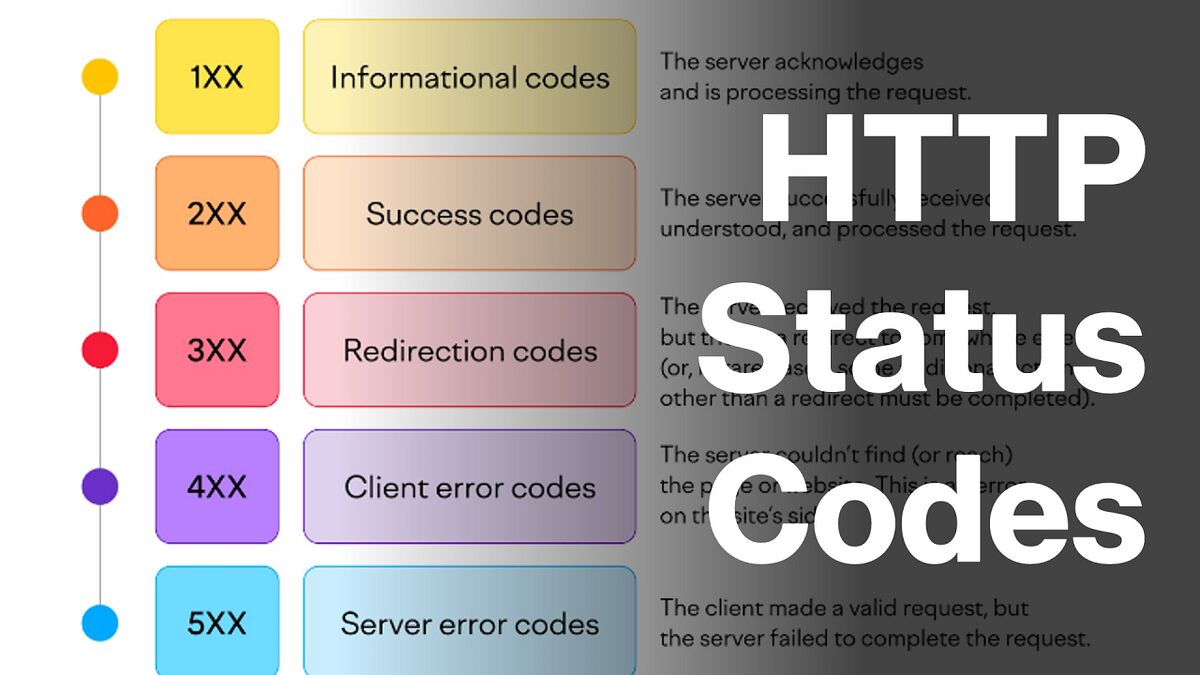
HTTP Durum Kodları ve HTTP Hata Çözümleri
HTTP Durum Kodları Nedir?
HTTP durum kodları, tarayıcının sunucuya ilettiği her talebe karşılık sunucu tarafından döndürülen üç haneli yanıt değerleridir. Bir bağlantıya tıkladığınızda ya da adres çubuğuna URL yazıp çalıştırdığınızda tarayıcı, sayfanın bulunduğu web sunucusuna bir istek gönderir. Sunucu bu isteği işleyip gerekli kaynakları bir HTTP başlık bilgisi ile birlikte geri iletir.
Her sayfa isteğinde teknik olarak bir durum kodu üretilse de, çoğu zaman tarayıcı bu kodları arka planda işler ve kullanıcıya göstermez. Yalnızca erişim sürecinde bir problem yaşanması halinde tarayıcı ilgili kodu ekrana yansıtarak, sunucunun “Bir hata oluştu ve karşılığı bu koddur.” anlamına gelen teknik bildirimi vermesini sağlar.
1xx Bilgilendirme Kodları Ne Anlama Gelir?
1xx sınıfındaki durum kodları, sunucunun isteği aldığı ve işlemeye başladığı bilgisini iletir. İstemci-sunucu iletişiminin sürdüğünü ve ek bilgilendirmenin yapılmakta olduğunu gösterir. Bu gruba dahil olan kodlar aşağıdakilerdir:
- 100 – Devam
- 101 – Protokol değiştiriliyor
- 102 – İşlem sürüyor
2xx Başarı Kodları ve Anlamları Nelerdir?
2xx durum kodları, istemciden gelen talebin sunucu tarafından doğru biçimde karşılandığını ve işlemin başarıyla tamamlandığını ifade eder. Sunucu, istenen içeriğin geçerli ve sorunsuz şekilde teslim edildiğini bildirir. Bu sınıfa ait kodlar aşağıdaki gibidir:
- 200 – Başarı/Tamamlandı
- 201 – Yeni kaynak oluşturuldu
- 202 – Talep alındı ve kabul edildi
- 203 – Sınırlı bilgilendirme
- 204 – İçerik gönderilemiyor
- 205 – İstemci içeriği yeniden talep etmeli
- 206 – Kısmi içerik gönderimi
- 207 – Çoklu durum yanıtı
- 210 – Alternatif içerik sağlandı
3xx Yönlendirme Kodları Nasıl Çalışır?
3xx sınıfındaki durum kodları, talebin işlendiğini fakat hedef kaynağa ulaşmak için istemcinin yönlendirilmesinin gerektiğini bildirir. Sunucu, isteğin alındığını belirtmekle birlikte farklı bir konuma erişilmesi gerektiğini işaret eder. Bu gruptaki kodlar aşağıdakilerdir:
- 300 – Birden fazla olası seçenek
- 301 – Kalıcı yönlendirme
- 302 – Geçici yönlendirme
- 303 – Başka bir kaynağa yönlendirme
- 304 – İçerik değişmemiş
- 305 – Proxy aracılığıyla erişim
- 307 – Geçici yeniden yönlendirme
4xx İstemci Hataları Nelerdir? (Detaylı Açıklamalar)
4xx durum kodları, istemcinin göndermiş olduğu talepte bir hata bulunduğunu ve isteğin doğru şekilde yerine getirilemediğini ifade eder. Bu kodlar, istemcinin hatayı düzeltmesi gerektiğini bildirir. 4xx sınıfı aşağıdaki şekilde sıralanmaktadır:
- 400 – Hatalı istek
- 401 – Yetkilendirme yok
- 402 – Ödeme gereksinimi
- 403 – Erişim reddedildi
- 404 – Kaynak bulunamadı
- 405 – İzin verilmeyen yöntem
- 406 – Kabul edilemeyen içerik
- 407 – Proxy üzerinden yetki doğrulaması gerekli
- 408 – İstek zaman aşımına uğradı
- 409 – Çakışma tespit edildi
- 410 – Kaynak artık mevcut değil
- 411 – İçerik uzunluğu belirtilmeli
- 412 – Ön koşul sağlanmadı
- 413 – Veri boyutu aşımı
- 414 – URL çok uzun
- 415 – Medya türü desteklenmiyor
- 416 – İstenen aralık geçersiz
- 417 – Beklenen işlem gerçekleşmedi
- 422 – İşleme uygun olmayan veri
- 423 – Kaynak kilitli
- 424 – Bağımlı işlem yürütülemedi
- 425 – İşlem için çok erken
- 426 – Protokol yükseltmesi gerekli
- 428 – Ön koşul belirtilmeli
- 429 – İstek sınırı aşıldı
- 451 – Hukuki gerekçeyle erişim engeli
5xx Sunucu Hataları Nelerdir? (Detaylı Açıklamalar)
5xx durum kodları, istemciden gelen talebin sunucuya düzgün biçimde ulaşmasına rağmen sunucu tarafındaki bir problem nedeniyle işlemin tamamlanamadığını bildirir. Sunucu kaynaklı hata sınıfını temsil eden 5xx HTTP durum kodları aşağıdaki gibidir:
- 500 – Genel sunucu hatası
- 501 – Talep edilen işlem uygulanmıyor
- 502 – Geçersiz ağ geçidi yanıtı
- 503 – Sunucu geçici olarak hizmet dışı
- 504 – Ağ geçidi zaman aşımı
- 505 – HTTP sürümü desteklenmiyor
- 507 – Depolama kapasitesi yetersiz
- 509 – Bant genişliği sınırı aşımı
- 511 – Ağ erişimi için kimlik doğrulaması gerekiyor
- 521 – Web sunucusuna bağlantı sağlanamadı
En Yaygın HTTP Hataları ve Çözüm Yöntemleri
İnternet ortamında karşılaşılan en yaygın HTTP hatalarını ve çözüm yöntemlerini MarkaHost adresi olarak sizler için aşağıdaki şekilde sıralamaktayız. Liste, kullanıcıların sorunlu erişim süreçlerini analiz edip çözebilmesi amacıyla düzenlenmiştir.
301 ve 302 Yönlendirme Hataları Nasıl Düzeltilir?
301 yönlendirmesi, kaynağın kalıcı şekilde yeni bir URL konumuna taşındığı durumda kullanılmaktadır. İstemcilere orijinal URL adresinin artık aktif durumda olmadığı ve gelecekte gerçekleşecek tüm taleplerin yeni hedefe gitmesi gerektiği bilgisi iletilir. Tarayıcı tarafı bu durumu kalıcı yönlendirme olarak önbelleğe alarak her talepte kullanıcının yeni adrese gönderilmesine neden olur. Önbelleğe alınan yönlendirme verilerinin temizlenmesi oldukça güçtür, bu nedenle kalıcı değişikliklerin kesinleşmiş olması gerekmektedir.
HTTP 302 yönlendirmesi ise kaynağın geçici olarak farklı bir konuma taşındığı durumda devreye girer. Sistem, erişim yapan kullanıcıları otomatik şekilde kaynağın geçici URL konumuna aktarır. Ancak hatalı yapılandırmalar nedeniyle 302 yanıtı yanlış şekilde işlenirse erişim sağlanamayan web siteleri oluşabilir.
HTTP 302 yönlendirme sorunlarını etkili şekilde gidermek amacıyla şu beş aşamalı yöntem uygulanmalıdır:
- Sitenizi yedekten geri yükleyin
Soruna yol açan değişikliklerin kaldırılması için site dosyalarının hata öncesindeki stabil sürümüne dönülmelidir.
- Güncel olmayan yazılımları devre dışı bırakın
HTTP 1.1 RFC standartlarıyla uyumlu olmayan yazılımların kaldırılması veya güncellenmesi gerekmektedir; güncellenmeyen yazılımlar hatalı yönlendirme davranışlarına neden olabilir.
- Web sunucusu yapılandırmasını inceleyin
Beklenmedik yönlendirmelere neden olan hatalı yeniden yazma komutları için Apache .htaccess dosyası veya Nginx yönlendirme tanımları kontrol edilmelidir.
- Hata günlüklerini analiz edin
Geçici yönlendirmeye hangi bileşenin neden olduğunu tespit etmek amacıyla sunucu log kayıtları ile WordPress hata ayıklama dosyaları incelenmelidir.
- Yeni eklentileri veya temaları kaldırın ya da geçici olarak devre dışı bırakın
Son dönemde eklenen WordPress eklentileri veya temaları yönlendirme çakışmalarına sebep olabileceğinden devre dışı bırakılarak erişim test edilmelidir.
400 Bad Request Hatası Nasıl Çözülür?
400 Bad Request hatası rahatsız edici olsa da çözüm süreci çoğu zaman kısa ve net adımlarla tamamlanmaktadır. Tarayıcı işleyişini yeniden düzenlemek için aşağıdaki yöntemler uygulanmalıdır:
- URL’yi tekrar kontrol edin
Adres çubuğuna girilen URL ifadesi ayrıntılı şekilde incelenmelidir. En küçük yazım hatası dahi HTTP 400 hatasına neden olabilmektedir. Karmaşık adres yapılarında geçersiz karakterleri saptayıp düzeltmek için çevrimiçi URL kodlama araçlarından yararlanılabilir.
- İnternet bağlantınızı kontrol edin
Farklı sitelerde 400 Bad Request yanıtı alınması durumunda sorun bağlantı kaynaklı olabilir. Kararlılık ve hız testleri çevrimiçi araçlarla doğrulanmalı, problem tespit edilirse ISS desteğiyle bağlantı sorunları giderilmelidir.
- Tarayıcı çerezlerini ve önbelleğini temizleyin
Güncel olmayan çerez verileri veya bozulmuş önbellek kayıtları 400 hatasına zemin hazırlayabilir. Tarayıcı veri kayıtlarının temizlenmesi hem mevcut sorunu gidermekte hem de ileride ortaya çıkabilecek erişim problemlerinin önlenmesine katkı sağlar.
- DNS önbelleğini temizleyin
DNS önbelleğinin silinmesi, tarayıcı önbelleği temizleme işlemine benzer şekilde çalışır ve yerel depolanan hatalı IP eşleşmelerini ortadan kaldırır. Windows ortamında Komut İstemi üzerinden ipconfig /flushdns komutu, macOS ortamında ise sudo killall -HUP mDNSResponder komutu kullanılmalıdır.
- Dosyayı sıkıştırın
Yüklenmek istenen dosyanın sınırların üzerinde olması durumunda 400 yanıtı alınabilir. Dosya sıkıştırma uygulamalarıyla içerik küçültülerek yükleme işlemi yeniden denenmelidir. Sunucuların çoğu limitler dahilinde sıkıştırılmış dosyaların iletilmesine izin verir.
- Tarayıcı uzantılarını devre dışı bırakın
Çerez yöneten veya sayfa yapısına müdahale eden uzantılar istek sürecine zarar verip 400 hatasını tetikleyebilir. Uzantıların geçici olarak kapatılmasıyla sorun kaynağı tespit edilmeye çalışılmalıdır.
- Sisteminizi yeniden başlatın
Tüm adımlar uygulanmasına rağmen hata devam ederse işletim sistemi, modem ve yönlendirici gibi ağ aygıtları yeniden başlatılarak işlem sürecini olumsuz etkileyen yazılımsal tıkanıklıklar giderilmelidir.
401 Unauthorized Hatası Neden Olur, Nasıl Düzelir?
HTTP 401 Unauthorized Error ifadesi, kimlik doğrulama girişiminin geçersiz olması nedeniyle web kaynağına erişimin reddedilmesi durumunda ortaya çıkar. Daha kapsamlı nitelikte değerlendirilen 403 Forbidden Error yanıtından farklı olarak 401 kodu, sunucunun teslim almadığı ya da geçersiz kabul ettiği kimlik doğrulama verilerinin gerekli olduğunu açık şekilde bildirir. Aşağıda yer alan yöntemler uygulanarak 401 hataları giderilebilir:
- Kimlik doğrulama bilgilerini doğrulayın
Kullanıcı tarafından sunulan kimlik doğrulama verilerinin ayrıntılı şekilde incelenmesiyle süreç başlatılmalıdır. Kullanıcı adı, parola ve erişim için zorunlu kabul edilen kimlik doğrulama üstbilgileri bu kapsamda değerlendirilir.
Sertifikaların geçerli durumda olması, formatının doğru olması ve sunucunun beklediği kimlik doğrulama kurallarıyla uyum içinde bulunması gerekir. Hatalı veya eksik veriler tespit edildiğinde düzenleme yapılarak doğrulama süreci stabil hale getirilmektedir.
- Erişim ayrıcalıklarını kontrol edin
Hatanın kaynaklarından biri de kullanıcının talep edilen kaynağa erişim sağlayacak yetkilere veya izinlere sahip olmamasıdır. Örneğin yönetici seviyesine ayrılmış alanlara ya da erişimi kısıtlanmış özelliklere ulaşılmaya çalışılması durumunda 401 yanıtı oluşabilir.
Sorunun giderilmesi için kullanıcının erişim yetkileri incelenmeli, erişmek istediği kaynak için gerekli izinlere sahip olup olmadığı doğrulanmalıdır. Yetersiz yetki tespit edildiğinde erişim hakları düzenlenmelidir.
- URL’yi veya uç noktayı kontrol edin
Adres çubuğunda yapılan yazım hataları 401 hatasına yol açabilir. Adrese eklenen fazladan karakterler ya da eksik eğik çizgiler sunucunun kaynağı tanımamasına ve isteği reddetmesine neden olur. URL veya uç nokta dikkatle incelenmeli, hedeflenen kaynak konumuyla karşılaştırılmalı ve tutarsızlıklar düzeltilmelidir.
- Güvenlik eklentilerini kaldırın
Tarayıcı veya site üzerinde çalışan güvenlik eklentileri, kimlik doğrulama işlemlerine müdahalede bulunabilir. Yönetimi sağlanan sitede 401 hatası ortaya çıkıyorsa yeni eklenen güvenlik eklentileri geçici şekilde devre dışı bırakılarak test edilmelidir. Güvenlik politikalarının sürdürülebilir kalması için test sonrasında eklentiler yeniden etkinleştirilmelidir.
- Web sitenizin .htaccess dosyasını kontrol edin
Yönetim panelinde 401 hatasıyla karşılaşılıyorsa kök dizinde yer alan .htaccess dosyası gözden geçirilmelidir. Erişim kısıtlamaları ve pek çok sunucu tarafı kuralı bu dosya üzerinden yönetilir. Hatalı parola koruma tanımları veya gereğinden katı erişim kısıtlamaları yetkisiz erişim hatalarına neden olabilir.
Dosya değişikliğinden önce yedek alınmalı, düzenleme bilgisi bulunmayan durumlarda uzman desteği talep edilmelidir.
- Tarayıcınızın önbelleğini temizleyin
Tarayıcı tarafında saklanan eski yetkilendirme kayıtları çakışma oluşturarak 401 hatasına neden olabilir. Tarama geçmişi, önbellek ve çerezlerin silinmesi çoğu durumda hatayı giderir. Kullanılan tarayıcıya göre işlem adımları değişiklik gösterebilir.
- DNS’lerinizi temizleyin
Tarayıcı verileri temizlenmesine rağmen hata sürüyorsa DNS çözümleyici önbelleğinin temizlenmesi gerekir. Daha az rastlanan kaynaklardan biri olsa da hatanın devam ettiği durumlarda etkili sonuç verebilir.
- IP adreslerinin veya güvenlik duvarlarının engelini kaldırın
Bazı senaryolarda istemci IP adresi sunucu tarafından engellenmiş olabilir ya da güvenlik duvarı kuralları nedeniyle erişim engellenebilir. Güvenlik sistemleri şüpheli etkinlik algıladığında IP engellemesi yapabilir veya belirli kaynaklara erişimi sınırlayan filitreleme kuralları uygulanabilir. Hatanın giderilmesi için engellenen IP adresleri veya güvenlik duvarı kuralları incelenmeli ve erişim için gerekli düzenlemeler yapılmalıdır.
- Çapraz kaynak paylaşımı (CORS) ilkelerini etkinleştirin
Cross-Origin Resource Sharing (CORS) ilkeleri farklı domain kaynaklarından gelen taleplerin sunucu kaynaklarına erişimini düzenler. CORS yapılandırması uygun değilse talepler reddedilerek 401 hatası ortaya çıkabilir.
Gerekli başlıkların ve erişim politikalarının etkinleştirilmesiyle farklı kaynaklardan gönderilen taleplerin sunucuyla uyumlu şekilde işlenmesi sağlanır ve kimlik doğrulama sorunları ortadan kaldırılır.
403 Forbidden Hatası Nasıl Giderilir?
403 Forbidden hatasının giderilmesi için aşağıdaki çözüm adımları uygulanmalıdır:
- Sayfayı yenileyin ve URL’yi doğrulayın
403 yanıtıyla karşılaşıldığında ilk aşamada erişim sağlanmak istenen URL ayrıntılı şekilde incelenmelidir. 403 yanıtlarının en sık nedenleri yanlış yazılmış adresler veya geçersiz URL ifadeleridir. Adresin hatasız yazıldığından ve doğru kaynağı işaret ettiğinden emin olunmalıdır. Adres belirli bir sayfa yerine dizin yapısına aitse, web sunucularının dizin erişimini sınırlandırması nedeniyle 403 yanıtı oluşabilir. İşlem sonuç vermediğinde sayfanın yeniden yüklenmesi denenmelidir (F5 ya da Ctrl + F5).
- Tarayıcı önbelleğinizi ve çerezlerinizi temizleyin
Tarayıcı önbelleği statik kaynakları depolayarak yükleme hızını artırır; ancak zaman zaman güncel içerikle önbellekte tutulan sürüm arasında uyumsuzluk oluşabilir ve 403 yanıtı tetiklenebilir. Sorunun giderilmesi için önbellek temizlenmeli ve tarayıcı güncel içeriği sunucudan yeniden almalıdır.
- Dosya ve dizin izinlerinizi değiştirin
Sunucu üzerinde yer alan dosya ve klasörler, okuma, yazma ve yürütme yetkilerini belirleyen izin değerlerine sahiptir. İzinler üç basamaklı sayılarla temsil edilir ve ilk basamak sahibin, ikinci basamak grubun, üçüncü basamak diğer kullanıcıların yetkisini tanımlar.
Yanlış izin atamaları 403 hatasına yol açabilir. FTP/SFTP aracılığıyla sunucuya bağlanarak izinlerin doğru durumda olduğu doğrulanmalıdır.
- Kötü amaçlı yazılım taraması yapın
WordPress sitelerinde kötü amaçlı yazılım bulaşması durumunda .htaccess dosyasına zararlı kod eklenerek 403 Forbidden hatası meydana gelebilir. Kötü amaçlı yazılım temizliği yapılmadan .htaccess düzenlemesi sonuç vermez.
- Yakın zamanda yüklenen veya güncellenen yazılımı kontrol edin
Son yüklenen ya da güncellenen yazılımlar hataya neden olmuş olabilir. Yükleme işlemleri yarım kaldığında veya güncellemeler düzgün tamamlanmadığında erişim sorunları görülür. Yazılımların sağlıklı çalışması için satıcı tarafından sağlanan kurulum ve güncelleme yönergeleri takip edilmeli, ayrıca yeni eklentiler ya da temalar taranarak olağandışı içerikler tespit edilmelidir. Beklenmedik davranışlar güvenlik ihlali göstergesi olabilir.
- .htaccess dosyasını kontrol edin
Apache tabanlı sunucularda kullanılan .htaccess dosyası yönlendirmeler, erişim düzenlemeleri ve optimizasyon kurallarını içerir. Sözdizimi hataları veya çakışan kurallar 403 hatalarına neden olabilir.
İzin verme/reddetme yönergelerinde yapılan hatalar en yaygın kaynaklar arasındadır. Kötü amaçlı yazılımların alt dizinlere rastgele .htaccess dosyaları eklediği durumlar da bilinmektedir. 403 yanıtı alınan dizinden başlanarak kök dizine kadar her seviyede .htaccess dosyaları incelenmelidir.
- Eklentilerinizi devre dışı bırakın
Uyumsuz eklentiler erişim engellerine neden olabilir. Eklentilerin tamamı geçici şekilde devre dışı bırakılmalı, ardından tek tek yeniden etkinleştirilerek hangi eklentinin 403 yanıtına sebep olduğu tespit edilmelidir.
- Hotlink koruması yapılandırma sorunlarını kontrol edin
Hotlink koruması, diğer sitelerin sunucu bant genişliğini tüketmesini engellemek amacıyla dosyaların doğrudan çağrılmasını sınırlar. Yetkisiz talepler için 403 yanıtı döndürülür.
Hatalı yapılandırma durumunda geçerli talepler de engellenebilir. Web hosting kontrol paneli veya CDN üzerinden hotlink koruma ayarları kontrol edilmeli, yalnızca yetkisiz taleplerin engellendiğinden emin olunmalıdır.
- CDN’i geçici olarak devre dışı bırakın
Görseller, JavaScript dosyaları veya CSS içeriklerinde 403 yanıtı görülüyorsa, sorun içerik dağıtım ağı kaynaklı olabilir. CDN geçici şekilde devre dışı bırakılarak hatanın devam edip etmediği test edilmelidir.
Bazı siteler kötüye kullanım ihtimalini veya coğrafi kısıtlama aşımını önlemek amacıyla VPN üzerinden gelen talepleri engeller. VPN bağlantısı kesilerek ya da hizmet sağlayıcı tarafından sunulan farklı sunucular üzerinden erişim denenerek 403 yanıtının VPN kaynaklı olup olmadığı anlaşılabilir.
- Hosting sağlayıcınıza ulaşın
Tüm adımlar uygulanmasına rağmen hata devam ediyorsa hosting hizmetinden destek alınmalıdır. Teknik destek ekibi sorunun kaynağını belirleyerek gerekli düzenlemeleri sağlayabilir ve sunucu tarafındaki yapılandırma problemlerini çözebilir.
404 Not Found Hatası İçin En Etkili Çözümler
404 hatalarının tamamen ortadan kaldırılması mümkün değildir; örneğin kullanıcı yanlış URL yazarak sitenize erişmeye çalıştığında hata yanıtıyla karşılaşır. Ancak site kaynaklı sorunlardan doğan hatalar düzeltilebilir ve çeşitli yönlendirme stratejileri uygulanarak geri kalan hataların etkisi önemli ölçüde azaltılabilir. Aşağıdaki yöntemler farklı 404 hata türlerinin giderilmesini sağlar.
- Bozuk bağlantıları düzeltin
404 hatası yanlış yazılmış URL nedeniyle oluşuyorsa çözüm oldukça nettir: CMS veya web platformu üzerinden arka planda bağlantı adresi düzeltilir. Talep edilen URL’ye karşılık gelen sayfa taşındıysa ya da kaldırıldıysa, bağlantı düzeltmesi yerine bir sonraki adımda yer alan yönlendirme yöntemi uygulanmalıdır.
- Yönlendirmeler oluşturun
İçeriğin taşınması ya da silinmesi sonucu oluşan 404 hataları için yönlendirme ayarlanarak kullanıcıların yeni konuma otomatik şekilde aktarılması sağlanabilir. Bu yöntem, harici bağlantıların hatalı sayfaya yönlendirilmesini engeller. Bazı durumlarda kullanıcı hataları öngörülerek yönlendirmeler önceden yapılandırılabilir.
Yönlendirme işlemi CMS veya site altyapısı üzerinden gerçekleştirilir. Uygulanacak adımlar platforma göre değiştiği için sağlayıcı destek dokümantasyonundan yararlanılmalıdır. Toplu veya otomatik yönlendirme yapmak için redirection eklentileri de tercih edilebilir.
- Kalıcı bağlantı sorunlarını düzeltin
Permalink ifadesi bir web sayfasının tam URL yapısını temsil eder. Yeni eklenti kurulumu, yedekten geri yükleme işlemi ya da platform güncellemesi permalinks yapısını etkileyerek çoklu 404 hatalarına yol açabilir. Farklı sayfalarda hata görülüyorsa CMS yönetim paneline giriş yapılarak permalink ayarlarına gidilmeli ve sağlayıcı yönergeleri doğrultusunda yapı güncellenmelidir.
- Dosya izinlerini düzeltin
Dosya izinleri sunucuya hangi kullanıcıların içerik türlerine erişim sağlayabileceğini bildirir. İzinlerdeki hatalı tanımlar kullanıcıların içerik çağırdığı anda 404 hatasıyla karşılaşmasına neden olabilir. İzin yapılandırmasını kontrol etmek için CMS paneli üzerinden dosya izinleri bölümüne erişilerek içerik erişiminin belirli kullanıcı gruplarıyla sınırlandırılmadığı doğrulanmalıdır. Gerekli düzeltme yapılarak erişim engeli kaldırılmalıdır.
- .htaccess dosyasını devre dışı bırakın
.htaccess dosyası yönlendirme işlemlerini, güvenlik kurallarını ve izin yapılandırmalarını yöneten üst düzey bir yapılandırma dosyasıdır. Dosya zarar gördüğünde tüm site genelinde 404 hataları oluşabilir. Sorunu gidermek için aşağıdaki adımlar uygulanmalıdır:
- Site yedeği alınır.
- SFTP aracılığıyla sunucuya bağlanılır.
- htaccess dosyası devre dışı bırakılır.
- Devre dışı bırakılan dosya yeniden adlandırılarak siteyle bağlantısı kesilir.
- Yeni bir .htaccess dosyası oluşturulur.
- Yapılan değişiklikler kaydedilir.
408 Request Timeout Hatası Nasıl Çözülür?
HTTP 408 yanıtı çoğunlukla teknik aksaklıklardan kaynaklanır ve çoğu senaryoda giderilebilir. Sorunun temel nedeninin belirlenmesi ve uygun düzeltme adımının uygulanması istemci–sunucu iletişiminin daha verimli çalışmasına katkı sağlar.
- İstekleri optimize etme
İstemci tarafında talep yapısı iyileştirilerek işlem süresi kısaltılabilir. Gereksiz veri gönderiminden kaçınılması ve gereksiz isteklerin engellenmesi yanıt süresini olumlu etkiler.
- Sunucu performansını iyileştirme
Sunucu tarafında donanım ya da yazılım kaynaklarının güçlendirilmesi işlem hızını artırabilir. Daha hızlı işlemci kullanımı, artırılmış bellek kapasitesi veya yük dengelemesi uygulanması sunucu performansında kayda değer iyileşme sağlayabilir.
- Ağ iyileştirmeleri
Ağ tarafındaki teknik düzenlemeler bağlantı kalitesini artırarak hata oluşumunu azaltabilir. Daha yüksek hız, genişletilmiş bant genişliği ve trafik yönetimi işlemleri bağlantı sorunlarının giderilmesine yardımcı olabilir.
- İstek zaman aşımını artırma
İstemci tarafında zaman aşımı parametresi daha yüksek değere ayarlanabilir. Geçici çözüm niteliği taşıyan yöntem temel problemleri ortadan kaldırmaz fakat kısa süreli rahatlama sağlayabilir.
- Yeniden deneme
Yanıt alınamadığı durumlarda istemcinin isteği tekrar göndermesi zaman aşımı kaynaklı hataların belirli kısmını telafi edebilir. Bu süreç otomatik şekilde yapılandırılabilir.
- Ağ yoğunluğunun izleme
Ağ trafiğinin düzenli şekilde takip edilmesi ve yoğunluk noktalarının yönetilmesi, bağlantı tabanlı aksaklıkların hızlı müdahale ile kontrol altına alınmasını sağlar.
429 Too Many Requests Hatası Nasıl Yönetilir?
“429 Too Many Requests” yanıtı alındığında istemci tarafında uygulanabilecek bir çözüm bulunmaz. Mesaj yazılım kaynaklı olduğu için ziyaretçiler site yöneticilerine durumu bildirerek çözüm sürecini bekler. Sitenin kendisinde hata görülmeye başlandığında aşağıdaki adımlar kontrol edilmelidir.
- Veritabanı bağlantılarını gözden geçirin
İlk paragrafta ifade edildiği gibi açılan her veritabanı bağlantısı istek olarak kaydedilir. Fonksiyonel işlemler çoğunlukla veritabanına kayıt ekleme ya da okuma işlemleri içerir ve işlem tamamlandığında bağlantı kapanmalıdır. Kapatılmayan bağlantılar nedeniyle hata meydana gelebilir. Tüm bağlantıların işlem sonrasında kapandığından emin olunmalıdır.
- Sunucuda izin verilen bağlantı sayısını gözden geçirin
Sunucu tarafında performans gerekçeleriyle veritabanı bağlantı sayısına sınırlama getirilebilir. Sınırlama nedeniyle “429 Too Many Requests Error” yanıtı alınabilir. Sistem yöneticisine ya da hosting sağlayıcısına başvurularak bağlantı limitinin artırılması talep edilmelidir.
500 Internal Server Error Hatası Çözüm Adımları
500 Internal Server Error yanıtlarını çözmek için aşağıdaki yöntemler uygulanabilir:
- Dosya izinlerini düzenleyin
Dosya izinlerinde hata olması durumunda yazılım gerekli site dosyalarını çalıştıramaz veya kaydedemez. Klasör ve dosya izinleri kontrol edilmeli, hatalı değerler düzeltilmelidir. Genel kullanımda klasörler için 755, dosyalar için 644 uygun kabul edilir.
- Doğru PHP versiyonunu seçin
PHP sürüm uyumsuzluğu işlemlerin yanlış çalışmasına yol açabilir. Hosting paketinde tanımlı sürüm ile yazılım tarafından kullanılan sürüm uyumlu olmalıdır. Sunucuda yer alan PHP sürümleri tek tek denenerek uyumluluk sağlanmalıdır.
- Eksik PHP fonksiyonlarını seçin
Yazılım tarafından kullanılan fonksiyonların hosting ortamında aktif bulunması zorunludur. Devre dışı bırakılan fonksiyonlar hata oluşumuna neden olabilir. Eksik uzantılar etkinleştirilmelidir.
- .htaccess dosyanızı gözden geçirin
Linux tabanlı hosting ortamlarında kullanılan .htaccess dosyası yönlendirme, erişim kontrolü ve optimizasyon kurallarını içerir. Kod hataları ya da eksik tanımlar “500 Internal Error” yanıtına neden olur. Dosya içeriği ayrıntılı şekilde incelenmelidir.
- PHP execution time sürenizi ayarlayın
Bazı yazılımlar belirli süre içinde tamamlanamayan işlemlerde zaman sınırına takılır ve ardından “500 Internal Server Error” yanıtı üretir. Çalıştırma süresi artırılarak hata giderilebilir.
- LOG kayıtlarını inceleyin
Hatanın kaynağını en net şekilde log kayıtları gösterir. Hosting panelinden erişim sağlanarak kayıtlar incelenebilir ya da hosting sağlayıcısından kayıtlar talep edilerek çözüm süreci hızlandırılabilir.
502 Bad Gateway Hatası Nasıl Giderilir?
“502 Bad Gateway” yanıtı genellikle web sitesinin farklı kaynaklardan veri alışverişi sırasında geçersiz yanıt algılaması sonucunda ortaya çıkar ve çoğu durumda yazılımsal müdahalelerle giderilebilir.
- Tarayıcınızı kapatıp açın
Hata alındığında tüm tarayıcı sekmeleri kapatılıp yeniden açılmalıdır. “502 Bad Gateway” yanıtı bilgisayar tarafındaki geçici aksaklıklardan kaynaklanabilir. Tüm sekmelerin kapatılıp yeniden başlatılması sorunu çözebilir. Sorun devam ederse sonraki adıma geçilmelidir.
- Tarayıcı ve DNS önbelleğinizi temizleyin
Kişisel cihaz üzerinde görülüp diğer cihazlarda görünmeyen “502 Bad Gateway” yanıtları için DNS önbelleği temizlenerek hata giderilebilir. Tarayıcı önbelleğinin temizlenmesi de çözüm sağlar.
- Farklı bir tarayıcı deneyin
“504 Bad Gateway” yanıtı sadece kullanılan tarayıcıda ortaya çıkabilir. Bunun doğrulanması için sistemde kurulu farklı tarayıcı üzerinden hata alınan sayfa ziyaret edilmelidir. Sorun devam ederse diğer aşamaya geçilmelidir.
- Bilgisayarınızı yeniden başlatın
Cihazın yeniden başlatılması tüm servislerin yeniden başlatılması anlamına gelir. “504 Bad Gateway” yanıtına neden olan servis yeniden başlatıldıktan sonra hata ortadan kalkabilir.
- Modeminizi yeniden başlatın
Modemin yeniden başlatılması zaman zaman “504 Bad Gateway” yanıtının düzelmesine yardımcı olabilir.
- DNS sunucularınızı değiştirin
Özel DNS sunucusu kullanımı sırasında “504 Bad Gateway” yanıtı görülebilir. Windows veya macOS üzerinde DNS adresi değiştirilerek problem giderilebilir.
503 Service Unavailable İçin Geçici ve Kalıcı Çözümler
503 Hizmet Kullanılamıyor yanıtı, sunucunun isteği o anda işleyemediğini belirten geçici HTTP durum kodudur. Genellikle bakım çalışmaları, kaynak yetersizlikleri, yazılım çakışmaları veya hizmet yapılandırma hataları gibi arka uç problemleri nedeniyle oluşur.
Site ziyaretçileri sayfayı yenileyerek veya tarayıcı önbelleğini temizleyerek hatayı gidermeyi deneyebilir. Ancak hata sunucu tarafında oluştuğundan çözüm çoğu zaman site sahibi tarafından uygulanmalıdır. Aşağıdaki yöntemler sorunun giderilmesini sağlayabilir:
- Sunucu kullanımının limit seviyesinde olup olmadığını veya limiti aşıp aşmadığını kontrol edin.
- Otomatik bakım süreçlerinin ya da hizmet kesintilerinin aktif olup olmadığını doğrulayın.
- Sunucu ve uygulama log kayıtlarını anormallikler için inceleyin.
- Geçici hataları gidermek amacıyla host sunucusunu ve ilişkili hizmetleri yeniden başlatın.
- Güvenlik duvarı ve içerik dağıtım ağı (CDN) yapılandırmalarının meşru trafiği engellemediğinden emin olun.
- Yeni eklenti kurulumu, kod değişikliği gibi son işlemleri geri alın.
503 hatası düzeltildikten sonra tekrar oluşmasını engellemek için ek önlemler alınmalıdır. Sunucu yükünün azaltılması amacıyla yük dengeleyici kurulumu yapılabilir, trafik artışlarını karşılamak için otomatik ölçekleme yapılandırılabilir, veritabanı sorguları optimize edilebilir ve düşük yoğunluk saatlerine görev planlaması yapılabilir.
504 Gateway Timeout Hatası Nasıl Düzeltilir?
504 yanıtı farklı kaynaklardan tetiklenebileceği için doğru çözüm, gecikmenin sunucular zincirinin veya ağ bağlantılarının hangi kısmında oluştuğuna bağlıdır.
Site sahipleri, ziyaretçilerin deneyebileceği temel adımlarla başlayarak geçici sorunları elemesi, ardından problem devam ettiği takdirde daha kapsamlı kontrolleri uygulaması gerekir. Her aşamanın sırasıyla ilerlemesi, gereksiz değişiklikleri engellerken sunucu logları ve kaynak raporları üzerinden anlamlı ipuçları toplama imkânı sağlar.
- Web sayfasını yenileyin
En kolay yöntemle başlamak gerekir. 504 hatalarının büyük kısmı, kendiliğinden düzelen geçici ağ sorunlarından kaynaklanır. Ctrl + F5 (Mac’te Cmd + Shift + R) kombinasyonu önbelleği atlayarak sayfayı tamamen yeniler.
- Tarayıcı önbelleğini ve çerezleri temizleyin
Eski ya da bozulmuş önbellek dosyaları yeni isteklerin işlenmesini engelleyip hatalı zaman aşımı yanıtları oluşturabilir. Tarayıcı önbelleği ve çerezler temizlendikten sonra sayfa yeniden yüklenerek hatanın düzelip düzelmediği test edilmelidir.
- Farklı bir tarayıcı veya cihaz deneyin
Bazen hata yalnızca belirli tarayıcı, uzantı ya da cihaz üzerinde görülür. Farklı tarayıcı, gizli pencere veya tamamen farklı cihaz üzerinden test yapmak problemin istemci kaynaklı mı yoksa sunucu kaynaklı mı olduğunu ortaya koyar.
- Bekleyin ve daha sonra tekrar deneyin
Yukarı akış sunucusunda yoğunluk yaşanması ya da bakım işlemi yürütülmesi halinde yerel adımlar sonuç vermez. Kısa süre bekledikten sonra site yeniden ziyaret edilerek sunucunun kendi kendine toparlanıp toparlanmadığı gözlemlenir.
- Ağ cihazlarını yeniden başlatın
Modem, yönlendirici ve diğer ağ donanımlarının yeniden başlatılması bağlantıyı temizleyerek yeni IP ataması yapılmasını sağlar. Geçici yönlendirme hataları veya bozuk IP eşleşmeleri gibi pek çok ağ kaynağı sorununda etkili sonuç verebilir.
- Proxy ayarlarını kontrol edin
Yanlış proxy yapılandırmaları sunucu ile iletişimi engelleyip 504 yanıtına neden olabilir. Tarayıcı veya işletim sistemi ağ ayarlarında tanımlı proxy yapılandırmasının doğruluğu kontrol edilmeli ya da geçici olarak devre dışı bırakılarak gecikmeye neden olup olmadığı tespit edilmelidir.
- DNS sorunlarını kontrol edin
504 hatalarının önlenmesi için alan adının DNS kayıtlarının doğru yapılandırılması ve dünya genelinde tamamen yayılmış olması gerekir. dig veya nslookup gibi araçlarla alan adının doğru IP adresine yönlendiği ve DNS güncellemelerinin eksiksiz yayıldığı doğrulanmalıdır.
- Sunucu kaynak kullanımını ve hata günlüklerini kontrol edin
Sunucu kaynak kullanımını izlemek ve hata loglarını incelemek 504 yanıtının kaynağına ilişkin önemli bilgiler sunar. CPU veya bellek kullanımındaki ani artışlar, yavaş veritabanı sorguları ya da uzun süre çalışan arka plan görevleri üst sunucunun aşırı yüklenmesine neden olabilir. Yük dengeleyici kullanılıyorsa zaman aşımı eşikleri ve trafik dağıtım kuralları gözden geçirilmelidir. Talep seviyeleri kapasitenin üzerinde seyrediyorsa sunucu kaynaklarının artırılması veya hosting paketinin yükseltilmesi gerekebilir.
- CDN’yi geçici olarak devre dışı bırakın
CDN yapılandırma hataları ya da ağ kesintileri zaman zaman kaynak sunucuyla iletişimi bozabilir. CDN geçici olarak devre dışı bırakılarak hatanın CDN kaynaklı olup olmadığı anlaşılır. Hata ortadan kalkarsa CDN yapılandırması yeniden incelenmelidir.
- Spam, bot veya DDoS saldırılarını kontrol edin
Spam, bot trafiği ya da DDoS saldırıları siteleri aşırı yükleyerek 504 yanıtına yol açabilir. Zararlı trafiği filtrelemek ve gelen istekleri izlemek için güçlü güvenlik çözümleri uygulanmalı ve saldırı vektörleri engellenmelidir.
- Bozuk veritabanını onarın
Veritabanına dayalı sistemlerde bozuk tablolar veya verimsiz sorgular yanıt sürelerini uzatabilir. Bozuk verilerin onarılması, gereksiz kayıtların kaldırılması ve sorgu optimizasyonu performansı artırır.
- Site eklentilerini ve temalarını kontrol edin
WordPress tabanlı sitelerde yeni eklenti veya tema kurulumu gecikmeye yol açabilir. Eklenti veya tema devre dışı bırakılarak problemin kaynağı belirlenir. Ayrıca mevcut eklenti ve temaların güncellenmiş sürümlere yükseltilmesi gerekir, çünkü eski yazılımlar hata ve güvenlik sorunlarının yaygın sebepleridir.
- Güvenlik duvarı ayarlarını kontrol edin
Ağ güvenlik duvarları trafiği filtreler, ancak aşırı katı kurallar geçerli bağlantıları engelleyebilir. Güvenlik duvarı kuralları incelenerek izin verilmesi gereken bağlantılar için düzenleme yapılmalıdır.
- Hosting sağlayıcınızla iletişime geçin
Tüm adımlar denenmesine rağmen çözüm sağlanamıyorsa hosting sağlayıcısı ile iletişime geçilmelidir. Teknik destek birimi üst sunucuları kontrol edebilir, zaman aşımı ayarlarını düzenleyebilir ve sunucu loglarında yalnızca yönetim erişimiyle görülebilen hatalara dair bilgi sağlayabilir.