
 English
 العربية
 中文
中文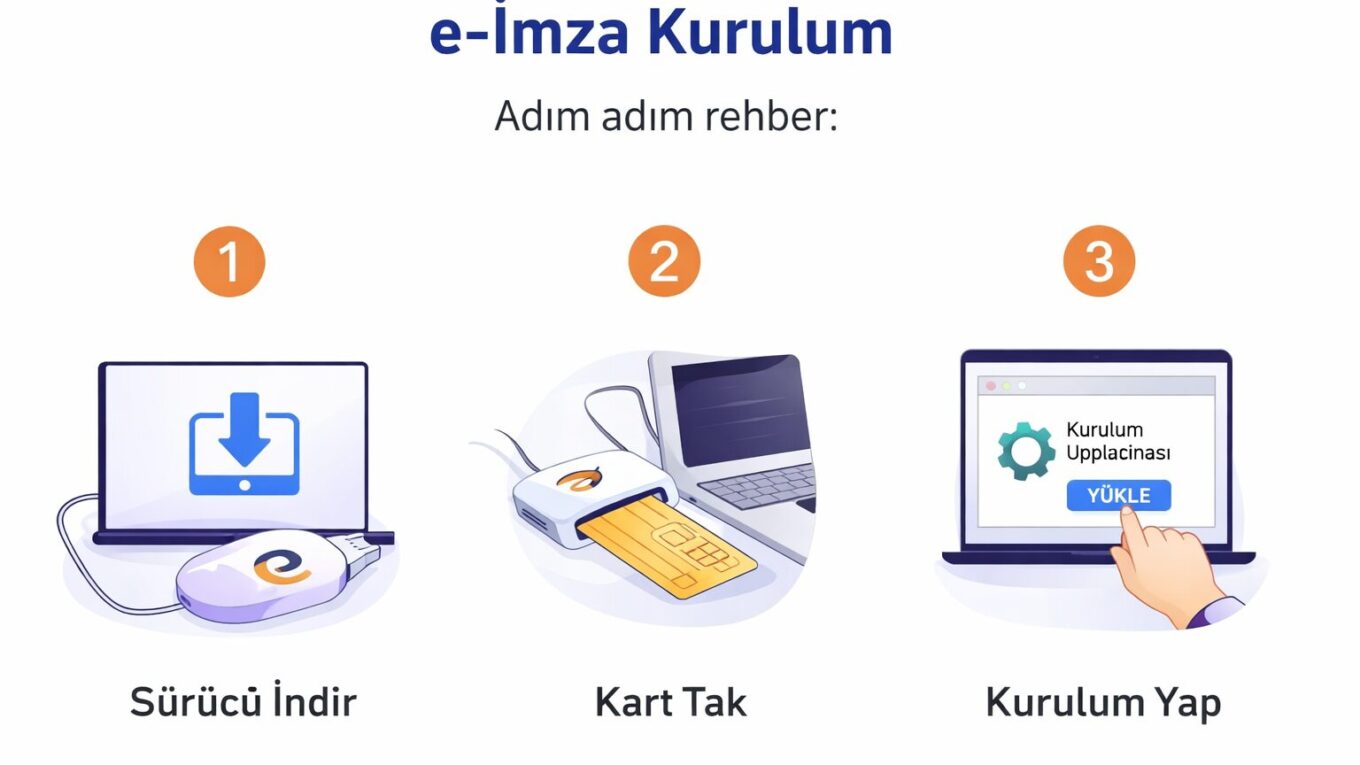
e imza kurulum
E-İmza Kurulumu Nasıl Yapılır? Adım Adım Elektronik İmza Rehberi
E-imza kurulum işlemi, elektronik imzanın bilgisayar veya mobil cihazlarda
aktif şekilde kullanılabilmesi için yapılması gereken teknik adımları kapsar.
Bu rehberde e-imza nedir, e-imza nasıl kurulur ve sık yaşanan kurulum sorunları
detaylı şekilde ele alınmaktadır.
E-İmza (Elektronik İmza) Nedir?
E-imza (elektronik imza), 5070 sayılı Elektronik İmza Kanunu’na göre
ıslak imza ile aynı hukuki geçerliliğe sahip olan dijital imza türüdür.
Resmî işlemler, e-Devlet uygulamaları ve kurumsal sistemlerde güvenle kullanılır.
E-İmza Ne İşe Yarar?
- e-Devlet işlemlerinde kimlik doğrulama
- Resmî belge ve sözleşme imzalama
- Kamu kurumlarıyla dijital başvurular
- E-fatura, e-arşiv ve e-irsaliye işlemleri
- Kurumsal yazışmalar ve başvurular
E-İmza Kurulumu İçin Gerekenler
E-imza kurulumuna başlamadan önce aşağıdaki gereksinimlerin hazır olması gerekir:
- Geçerli bir e-imza sertifikası
- USB e-imza token veya akıllı kart
- Kart okuyucu (gerekiyorsa)
- Windows veya macOS işletim sistemi
- İnternet bağlantısı
E-İmza Kurulumu Nasıl Yapılır?
E-imza kurulumu genel olarak aşağıdaki adımlarla gerçekleştirilir:
1) E-İmza Sürücülerinin Kurulması
E-imza sağlayıcınız tarafından sunulan sürücü yazılımları
bilgisayarınıza indirilerek kurulmalıdır.
Bu sürücüler, e-imza tokenının sistem tarafından tanınmasını sağlar.
2) Akıllı Kart veya USB Token Bağlantısı
E-imza cihazınızı USB portuna takın.
Sistem, cihazı otomatik olarak algılamalıdır.
3) E-İmza Uygulamasının Yüklenmesi
Java veya e-imza sağlayıcısına ait imzalama uygulaması yüklenir.
Kurulum sonrası uygulama çalıştırılarak PIN doğrulaması yapılır.
4) Test ve Doğrulama
Kurulum tamamlandıktan sonra e-Devlet veya test imzalama ekranlarında
e-imzanın doğru çalıştığı kontrol edilir.
Tarayıcı Ayarları ve Java Gereksinimi
Bazı e-imza uygulamaları Java tabanlı çalışır.
Bu nedenle:
- Java’nın güncel sürümü yüklü olmalıdır
- Tarayıcı güvenlik izinleri kontrol edilmelidir
- Pop-up engelleyiciler kapatılmalıdır
E-İmza Kurulumunda Sık Yaşanan Sorunlar
E-İmza Görünmüyor
Sürücüler eksik veya yanlış yüklenmiş olabilir.
Cihazı çıkarıp tekrar takmayı deneyin.
PIN Hatası
PIN yanlış girildiğinde e-imza kilitlenebilir.
Bu durumda PUK kodu ile sıfırlama yapılmalıdır.
Tarayıcı Uyum Sorunu
Bazı e-imza sistemleri yalnızca belirli tarayıcılarla uyumludur.
Genellikle Google Chrome ve Microsoft Edge önerilir.
E-İmza Güvenli mi?
Evet. E-imza, kriptografik altyapı ve sertifika doğrulama sistemleri ile
yüksek güvenlik sağlar. Yetkisiz kullanım PIN ve sertifika doğrulaması ile engellenir.
Sık Sorulan Sorular (SSS)
E-imza her bilgisayarda kullanılabilir mi?
Evet. Gerekli sürücüler yüklendiği sürece farklı bilgisayarlarda kullanılabilir.
E-imza süresi dolunca ne olur?
Süresi dolan e-imza yenilenmezse kullanılamaz.
E-imza ile mobil imza aynı mı?
Hayır. Mobil imza SIM kart üzerinden çalışır, e-imza ise fiziksel cihaz gerektirir.
Sonuç
E-imza kurulum işlemi doğru yapıldığında, resmî ve kurumsal
tüm işlemler hızlı ve güvenli şekilde gerçekleştirilebilir.
Kurulum adımlarını eksiksiz tamamlamak, sorunsuz kullanım için büyük önem taşır.