
 English
 العربية
 中文
中文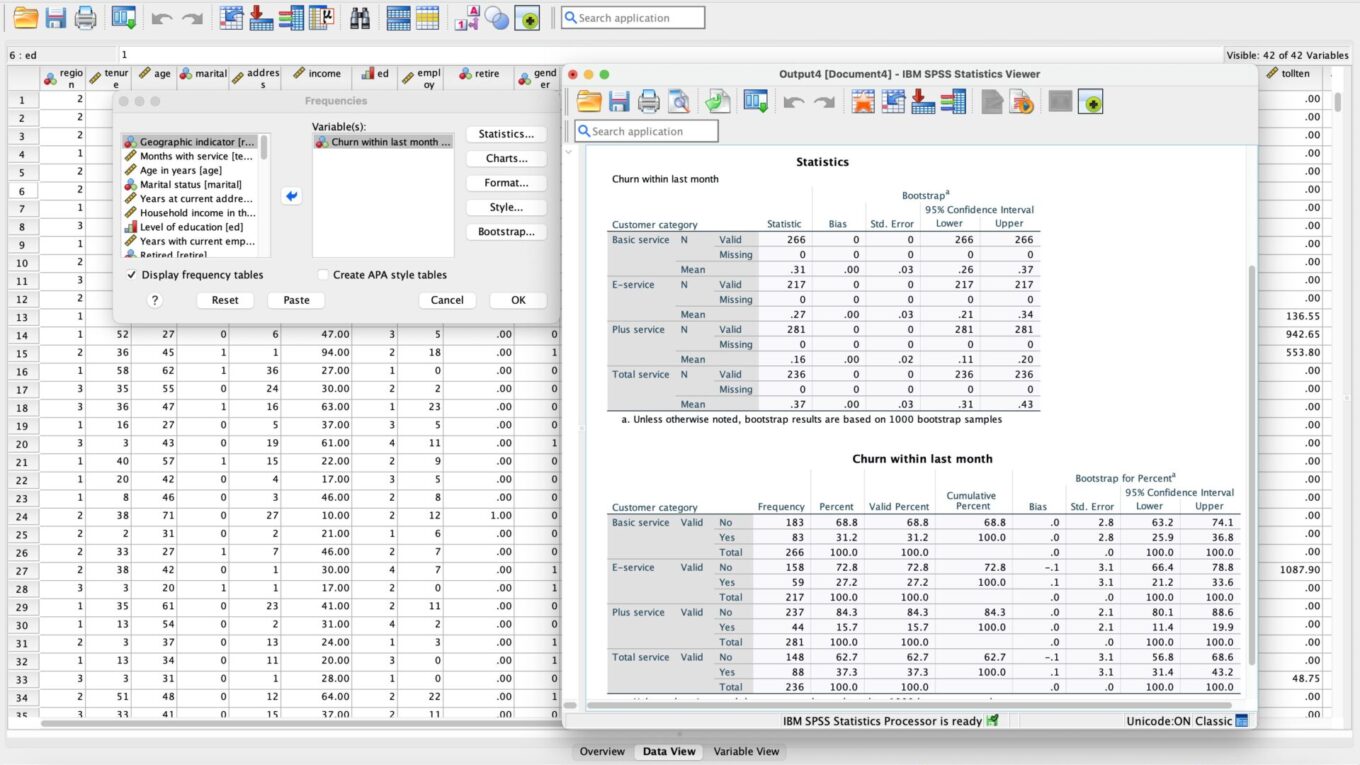
SPSS Nedir, Nasıl Kullanılır? SPSS Programı Ne İşe Yarar?
SPSS Nedir?
SPSS, tam adıyla Statistical Package for the Social Sciences, özellikle sosyal bilim araştırmalarında kullanılan güçlü bir istatistik analiz yazılımıdır. Zaman içinde yalnızca sosyal bilimlerle sınırlı kalmayan SPSS, sağlık, pazarlama, eğitim, ekonomi ve mühendislik gibi birçok disiplinin veri çözümleme süreçlerinde de temel araçlardan biri haline gelmiştir.
Çalışma prensibi olarak SPSS, kullanıcıların ham verileri düzenlemesine, istatistiksel testler uygulamasına ve sonuçları tablo ve grafiklerle yorumlanabilir hâle getirmesine olanak tanır. Arayüzünün kullanıcı dostu olması sayesinde ise hem akademisyenlerin hem de veri analiziyle yeni tanışan kişilerin karmaşık hesaplamaları kolayca gerçekleştirmesini sağlar.
SPSS Ne İşe Yarar? Temel Kullanım Alanları
SPSS, veri toplama aşamasından sonuçların raporlanmasına kadar uzanan sürecin her adımında kritik bir rol üstlenmektedir. Program, anket verilerinin analizi, hipotez testleri, regresyon, korelasyon, varyans analizi ve tanımlayıcı istatistikler gibi birçok istatistiksel yöntemi zahmetsiz şekilde uygulama imkanı sunar. Araştırmacılar ise SPSS sayesinde veri setlerini düzenleyebilir, eksik verileri tespit edebilir, değişkenler arasında ilişkileri test edebilir ve bu bulguları bilimsel çalışma formatına uygun şekilde raporlayabilirler.
SPSS’in Avantajları ve Kullanım Kolaylıkları
SPSS’in sunduğu gelişmiş istatistiksel yöntemler, kullanıcıların veri kümeleri üzerinde ayrıntılı analizler yapmasına ve daha güçlü araştırma sonuçları elde etmesine olanak tanır. Ayrıca program, karmaşık ilişkileri çözümlemeyi kolaylaştırdığı için araştırmacıların daha doğru ve güvenilir sonuçlara ulaşmasını da sağlar. Elde edilen güvenilir veriler ise hem akademik çalışmalarda hem de kurumsal karar süreçlerinde daha isabetli stratejiler geliştirmeye yardımcı olur.
SPSS, teknik bilgi seviyesi ne olursa olsun tüm kullanıcıların rahatça çalışabileceği bir yapıya sahiptir. Hem yeni başlayanlar hem deneyimli istatistikçiler hem de iş dünyasında veriyle çalışan profesyoneller, yazılımın sunduğu görsel veri bilimi araçları sayesinde analiz süreçlerini kolaylıkla yönetebilir. Kod yazma zorunluluğu olmadan verilerin hazırlanması, dönüştürülmesi ve analiz edilmesi ise programın en büyük kullanım kolaylıklarından biridir. Ayrıca, sonuçların farklı hedef kitleler için özelleştirilebilir biçimde sunulabilmesi ise verilerin hem anlaşılabilirliğini hem de değerini artırmaktadır.
Öte yandan SPSS’in çok çeşitli sektörlerde kullanılabilmesi, kurumlara aşağıdaki avantajları kazandırmaktadır.
- Risk yönetimi süreçlerinin daha etkin yürütülmesini sağlar ve işletmelerin maliyetlerini düşürmeye katkıda bulunur.
- Operasyonel aksaklıkların tahmin edilmesi ve bu tür sorunların daha az yaşanması için güçlü analiz olanakları sunar. Böylece sistem sürekliliği artar, kesinti süreleri azalır ve operasyonel verimlilik yükselir.
- Ayrıca düzenleyici gerekliliklere uyumun korunmasına yardımcı olarak kurumların güvenilirliğini destekler.
Dolayısıyla tüm bu avantajlar, işletmelerin genel verimliliğini, kârlılığını ve yatırım getirisini (ROI) belirgin biçimde artırmaktadır.
SPSS Nasıl Kurulur ve İlk Ayarlar Nasıl Yapılır?
SPSS’i indirip kullanabilmek için öncelikle lisanslı bir kullanıcı olmak gerekir. Lisans edinmenin iki temel yolu bulunur. İlk seçenek, bireysel olarak SPSS’in lisansını satın almaktır. İkinci seçenek ise bağlı olunan kurum veya kuruluşun sağladığı çoklu kullanıcı lisansından faydalanmaktır.
Örneğin üniversitede öğrenci ya da akademisyen iseniz, çoğu üniversitenin IBM ile yaptığı anlaşmalar sayesinde SPSS’e ücretsiz ya da kurumsal lisans aracılığıyla erişebilirsiniz. Bunun için üniversitenizin resmi web sitesini ziyaret ederek SPSS lisansının mevcut olup olmadığını öğrenebilir ve lisansı nasıl aktif hale getireceğinizi adım adım takip edebilirsiniz.
Kurulum sürecinde ise izlemeniz gereken adımlar aşağıdaki gibidir:
1- SPSS kurulum dosyasına tıkladığınızda, program hakkında temel bilgilerin yer aldığı aşağıdaki giriş ekranı karşınıza gelir.
2- Bu ekranda “Next” seçeneğine basarak kuruluma devam edilir.
3- Ardından SPSS’in lisanslı bir yazılım olduğuna dair bilgilendirme ve lisans sözleşmesinin bulunduğu ekran açılır. Burada “I accept the terms in the license agreement” kutucuğunu işaretleyerek lisans koşullarını okuduğunuzu ve kabul ettiğinizi belirtirsiniz.
4- Sonraki adımda, program dosyaları bilgisayarınıza kopyalanmaya başlanır ve kurulum için gerekli hazırlıklar yapılır. Kopyalama işlemi tamamlandığında “Next” butonu aktif hâle gelir ve kuruluma devam edilebilir.
5- Bu aşamada SPSS’in hangi sürücüye ve hangi klasöre kurulacağı gösterilir. Örneğin ekranda C sürücüsünde bir IBM klasörü oluşturulduğu ve programın bu konuma yüklenmekte olduğu görülür. Bu bölüm, kurulum dizinini kontrol etmek için önemlidir.
6- Sıradaki ekranda SPSS kurulumu başlamadan önce değişiklik yapmak isteyip istemediğiniz sorulur. Eğer tüm ayarlar doğruysa “Install” seçeneğine tıklayarak kurulumun başlatılması sağlanır.
7- Kurulum tamamlandığında aşağıdaki son ekran açılır ve “Finish” seçeneğine tıklayarak işlemi sonlandırabilirsiniz. Böylece SPSS bilgisayarınıza başarıyla yüklenmiş olur.
8- Bu ekrandaki önemli noktalardan biri de kırmızı ile işaretlenen “Start SPSS Statistics 27 License Authorization Wizard now” bölümüdür. Bu kutucuğu işaretlediğinizde Finish butonuna bastığınız anda lisans yetkilendirme sihirbazı açılır ve SPSS’i sınırsız şekilde kullanabilmeniz için lisansınızı aktif etmeniz istenir.
SPSS bilgisayarınıza kurulduktan ve lisans yetkilendirmesi tamamlandıktan sonra, programı sağlıklı bir şekilde kullanabilmek için bazı temel ayarların yapılması gerekir. Örneğin SPSS’i ilk kez çalıştırdığınızda karşınıza başlangıç ekranı çıkar. Bu ekranda sıfırdan yeni bir veri dosyası açabilir, daha önce kaydedilmiş bir çalışmayı yükleyebilir veya örnek veri setlerini inceleyebilirsiniz.
Yapılması gereken ayarlardan biri de bölgesel ve sayısal formatların düzenlenmesidir. SPSS varsayılan olarak Amerikan sayı formatı (örneğin 1,000.00) kullanır. Türkiye’de kullanılan format (1.000,00) farklı olduğu için bu ayarın değiştirilmesi veri girişinde ve analiz sonuçlarında karışıklığı engeller. Bunun için Edit > Options menüsüne girip sayısal gösterim formatını kendi bölgenize uygun şekilde düzenleyebilirsiniz.
Programı ilk kez açtığınızda otomatik kayıt (autosave) ayarlarını yapmak da oldukça önemlidir. Veri kaybı yaşanmaması için SPSS’in belirli aralıklarla çalışmanızı otomatik olarak kaydetmesini sağlayabilirsiniz.
SPSS Arayüzü ve Temel Bileşenleri
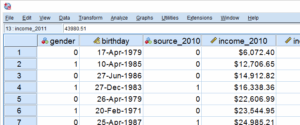
SPSS’in arayüzü, kullanıcıların veri işlemlerini hızlı ve kolay biçimde gerçekleştirebilmesi için oldukça düzenli bir yapıya sahiptir. Program açıldığında karşınıza iki temel görünüm çıkar: Data View ve Variable View. Data View, satırlarda gözlemleri, sütunlarda ise değişkenleri gösteren bir veri tablosudur. Veri giriş işlemleri bu bölümde yapılır. Variable View ise her değişkenin türü, etiketi, ölçüm düzeyi, genişliği, ondalık gösterimi gibi teknik özelliklerini düzenlemenizi sağlayan yapısal bölümdür.
Arayüzün üst kısmında yer alan menü çubuğu, analiz, veri dönüştürme, grafik oluşturma ve çıktı alma gibi tüm işlemlerin merkezidir. Analyze, Graphs, Transform, Data gibi sekmeler kullanıcılara geniş işlem yelpazesi sunmaktadır. Output Viewer Window ise yapılan analizlerin ve oluşturulan grafiklerin görüntülendiği alandır. Ayrıca Syntax Editor adı verilen bölümde SPSS’e özgü komutları yazılarak analizler kodla yürütülebilmektedir. Syntax Editor penceresi açmak için File > New > Syntax kısmına tıklayabilirsiniz.
SPSS’te Veri Analizi Nasıl Yapılır?
SPSS’te veri analizi işlemi ilk olarak verilerin doğru şekilde tanımlanmasıyla başlar. Analizden önce nominal, ordinal veya scale gibi değişken türlerinin doğru ayarlanması hem uygun testlerin seçilmesi hem de güvenilir sonuçların elde edilmesi açısından önemlidir.
Veriler tanımlandıktan sonra programın Analyze menüsü üzerinden farklı analiz yöntemleri seçilebilir. Örneğin tanımlayıcı istatistikler, ortalama ve standart sapma gibi temel ölçümleri elde etmek için kullanılırken, korelasyon analizleri değişkenler arasındaki ilişkileri değerlendirmek için tercih edilir. Ek olarak hipotez testleri, t-testi ve ANOVA gibi yöntemlerle gruplar arasındaki farkları da inceleyebilirsiniz.
SPSS’te Grafik ve Rapor Oluşturma
SPSS, verilerin görselleştirilmesi ve raporlanması konusunda güçlü araçlar sunmaktadır. Örneğin detaylı grafikler oluşturmak için Graphs menüsü kullanılır ve çubuk grafik, histogram, kutu grafiği, pie chart veya line graph gibi farklı görselleştirme türleri seçilebilir. Grafik oluşturma sürecinde kullanıcılar aynı zamanda hangi değişkenlerin görselleştirileceğini seçip eksen etiketlerini, renkleri ve grafik başlıklarını düzenleyebilirler.
Output Viewer kısmı ise analiz sonuçları ve grafikleri bir araya getirmektedir. Bu ekranda tabloları yeniden adlandırılabilir, açıklamalar ekleyebilir ve elde edilen çıktı dosyası PDF, Word veya HTML formatında dışa aktarılabilir. Böylece elde edilen verilerin hem görsel hem de metinsel olarak net biçimde sunulması sağlanır.
Araştırmalarda SPSS Kullanımı
SPSS, akademik ve uygulamalı araştırmalarda özellikle sosyal bilimler, sağlık bilimleri, eğitim, psikoloji, işletme ve pazarlama gibi alanlarda toplanan verilerin düzenlenmesi, çözümlenmesi ve raporlanması süreçlerinde kullanılmaktadır. SPSS, anketlerden elde edilen büyük veri setlerini düzenleyerek araştırmanın istatistiksel temelini oluşturur ve hipotezlerin test edilmesine olanak tanır. Araştırmacılar ise değişkenleri doğru tanımladıktan sonra SPSS’in sunduğu t-testi, ANOVA, MANOVA, regresyon, korelasyon, çapraz tablo gibi pek çok analiz yöntemi sayesinde veriyi bilimsel olarak yorumlayabilirler.
En Çok Kullanılan SPSS Komutları ve İşlemleri
SPSS, menü tabanlı bir yapıya sahip olsa da birçok işlem arka planda belirli komutlarla çalışmaktadır. Bu komutların syntax ekranında kullanılması ise analizlerin tekrar edilebilirliğini ve hata kontrolünü kolaylaştırır. Dolayısıyla en güvenilir hosting sağlayıcılarından olan MarkaHost adresi olarak sizler için en çok kullanılan SPSS komutlarını aşağıdaki şekilde sıralamaktayız:
- FREQUENCIES: Değişkenlerin dağılımlarını, oranlarını ve temel istatistiklerini sunar.
- DESCRIPTIVES: Ortalama, standart sapma, varyans ve minimum-maksimum değerleri içeren tanımlayıcı istatistikleri üretmek için tercih edilir.
- CORRELATIONS: Korelasyon analizleri için,
- REGRESSION: Regresyon analizleri için kullanılır.
- T-TEST: Gruplar arasındaki farkları inceler.
- ONEWAY ANOVA: çok gruplu karşılaştırmalar için kullanılır.
- Veri dönüşümü gerektiğinde ise RECODE veya COMPUTE komutlarıyla yeni değişkenler oluşturulabilir.
- Ayrıca verinin sıralanması için SORT CASES, filtreleme için SELECT IF gibi işlemler araştırmacılar arasında oldukça popülerdir.
SPSS Alternatifleri Nelerdir?
Her ne kadar SPSS güçlü bir istatistik yazılımı olsa da piyasada farklı ihtiyaçlara cevap veren birçok alternatif bulunmaktadır. Örneğin akademik çevrelerde en yaygın seçeneklerden biri Stata R programıdır. Özellikle açık kaynaklı olması, geniş paket kütüphanesi ve esnek yapısı sayesinde ileri istatistiksel analizlerde Stata R sıklıkla tercih edilir. Ayrıca kod tabanlı çalıştığı için öğrenme eğrisi yüksek olsa da kullanıcılara sınırsız özelleştirme olanağı sunmaktadır.
Bir diğer güçlü alternatif ise Python’dır. Pandas, NumPy, SciPy ve scikit-learn gibi kütüphaneleri sayesinde hem temel hem ileri düzey analizler yapılabilir ve makine öğrenimi uygulamaları kolayca geliştirilebilir. Kullanımı SPSS’e daha yakın olan bir başka seçenek ise Jamovi’dir. Ücretsiz ve kullanıcı dostu bir arayüze sahip olan Jamovi, özellikle öğrenciler ve yeni başlayan araştırmacılar için ideal bir araçtır.