
 English
 العربية
 中文
中文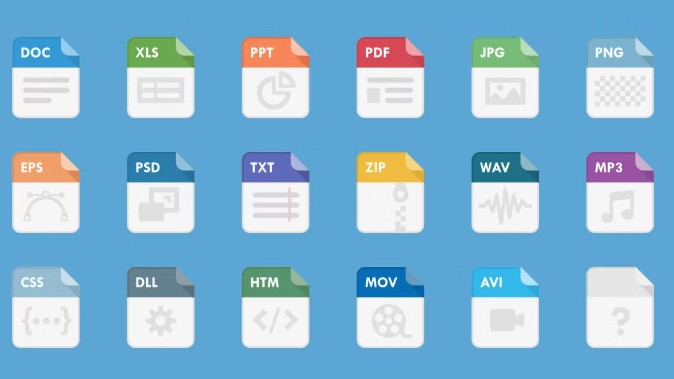
Dosya Uzantısı Nedir, Nasıl Değiştirilir?
Dosya Uzantısı Nedir?
Dosya uzantısı, bilgisayarda kayıtlı dosyaların hangi türde ve biçimde olduğunu belirten kısa eklerdir. Aynı sistem, bilgisayar benzeri tüm dijital cihazlarda da geçerlidir. Her dosya, kendine özgü bir uzantıya sahiptir ve bu uzantı, dosyanın içeriği hakkında bilgi verir. Dosya uzantısına bakarak, o dosyanın hangi programlarla açılabileceğini kolayca anlayabiliriz.
Örneğin, .png uzantısı, dosyanın görsel formatında olduğunu gösterir. Uzantılar, dosya adının sonunda yer alır ve genellikle nokta işaretiyle başlar. Eğer dosya adında birden fazla nokta varsa, uzantı her zaman son noktanın ardından gelen kısımdır. Kısacası bu bölüm, işletim sistemi tarafından dosyanın tanınması ve doğru uygulamayla açılması için kullanılır.
Dosya Uzantıları Ne İşe Yarar?
Dosya uzantıları, dosyaların içeriğini tanımlamak ve doğru şekilde işlenmesini sağlamak için işletim sistemine ve yazılımlara bilgi ileten tanımlayıcılardır. Bu uzantılar, aynı zamanda dosyaların türlerine göre ayrılmasına ve düzenli biçimde sınıflandırılmasına yardımcı olur. Dosya yöneticileri, uzantılar sayesinde dosyaları algılar ve kategorize eder.
Ayrıca, birçok program dosya açma veya kaydetme işlemlerinde yalnızca belirli uzantıları destekler. Örneğin, fotoğraf düzenleme yazılımları yalnızca resim formatlarına ait uzantıları (örneğin .jpg, .png, .bmp) görüntülerler. Böylece hem sistem hem kullanıcı açısından dosya yönetimi daha verimli ve hatasız hale gelir.
Bu içerikte ilginizi çekebilir > Hayatınızı Kolaylaştıracak En İyi 15 Chrome Eklentileri
En Çok Kullanılan Dosya Uzantıları
Dijital ortamda farklı içerik türlerine göre çok sayıda dosya formatı kullanılmaktadır. Bu formatların her biri belirli amaçlara hizmet etmekte ve dosyanın türünü kolayca anlamamızı sağlamaktadır. En yaygın kullanılan dosya uzantıları aşağıdaki şekildedir:
Metin ve Belge Uzantıları (.txt, .docx, .pdf)
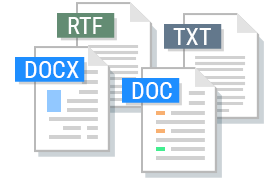
.doc, .docx, .xls, .xlsx, .pdf, .txt, .rtf, .ppt ve .pptx uzantılı dosyalar genellikle metin, tablo veya sunum içeren belgeleri temsil eder. Ofis yazılımlarıyla uyumlu belge türlerini belirten uzantılardan .doc ve .docx dosyaları Microsoft Word programı ile açılıp düzenlenirken, .xls ve .xlsx dosyaları Microsoft Excel, .ppt ve .pptx dosyaları ise Microsoft PowerPoint tarafından kullanılır. Ayrıca .pdf formatı ise içerik bütünlüğünü koruyarak belgelerin farklı cihazlarda aynı şekilde görüntülenmesini sağlamaktadır.
Görsel Uzantıları (.jpg, .png, .gif)
Görsel dosyaların temel uzantıları arasında .bmp, .jpeg, .jpg, .png, .gif, .psd, .tif ve .tiff yer alır. Örneğin .jpg (JPEG), renkli fotoğraflarda yaygın olarak kullanılan kayıplı sıkıştırma biçimidir ve dosya boyutunu küçültürken az miktarda kalite kaybı yaşanabilir. Gerçekçi fotoğraflar için ideal olmasının yanı sıra şeffaf arka plan desteği yoktur.
.png, ise kayıpsız sıkıştırma sağlayan bir formattır ve şeffaf (transparan) pikselleri destekler ve özellikle logolar, grafikler ve ekran görüntüleri için sıklıkla tercih edilir. Renk derinliği yüksektir fakat dosya boyutu JPG’ye göre daha büyüktür. Son olarak .gif, 256 renk desteğine sahip olup, animasyonlu veya hareketsiz görseller oluşturmakta kullanılır. Saydamlık özelliği bulunsa da sınırlı renk paleti nedeniyle fotoğraflar için uygun değildir.
Ses ve Video Uzantıları (.mp3, .mp4, .avi)
Ses dosyalarında en çok karşılaşılan uzantılar arasında .mp3, .wav, .wma, .wpl, .cda, .mid, .midi ve .ogg bulunur. Bu uzantılar, müzik veya ses kayıtlarını saklamak için kullanılır ve yalnızca uygun medya oynatıcı programlarla açılabilir.
Video dosyalarında ise .avi, .mp4, .3gp, .mkv, .mpg, .mpeg, .swf ve .wmv gibi uzantılar öne çıkar ve video oynatıcı yazılımlar tarafından çalıştırılır. Ancak video formatını dönüştürmek istiyorsanız format dönüştürme programı kullanmanız gerekir.
Sıkıştırma Uzantıları (.zip, .rar, .7z)
Sıkıştırma dosyaları, birden fazla dosyayı tek bir paket içinde depolamak ve boyutlarını küçültmek amacıyla oluşturulur. En yaygın sıkıştırma uzantıları .zip, .rar, .tar.gz ve .7z’dir. Örneğin, .rar dosyaları WinRAR, .zip dosyaları ise WinZip programıyla oluşturulur ve açılır. Sıkıştırılmış dosyaların içeriğine erişmek için mutlaka bu programlardan biri kullanılmalıdır.
Yazılım ve Sistem Uzantıları (.exe, .dll, .sys)
Yazılım ve sistem dosyalarında en sık karşılaşılan uzantılar .exe, .dll ve .sys’tir. .exe (Executable) dosyaları yürütülebilir programlardır. Windows işletim sisteminde uygulamaların başlatılması bu dosyalar aracılığıyla yapılır ve çift tıklamayla doğrudan çalıştırılabilirler.
Ek olarak .dll (Dynamic Link Library) dosyaları, yazılımlar tarafından ortak olarak kullanılan dinamik bağlantı kitaplıklarını içerir ve yalnızca ilgili programlat tarafından çağrıldıklarında işlev görürler. .sys (System) dosyaları ise sistemin temel işleyişini sağlayan yapılandırma veya sürücü dosyalarıdır. Windows ve MS-DOS işletim sistemlerinde sıklıkla kullanılırlar.
Bu içerikte ilginizi çekebilir > Google Chrome Tarayıcınızda Bilmediğiniz 10 Özellik
Dosya Uzantısı Nasıl Görüntülenir?
Her işletim sistemi ve cihazda dosya uzantılarının görüntülenme adımları farklı olsa da temel yöntem aynıdır. Herhangi bir dosyanın uzantısını görmek için, dosyanın bulunduğu klasörde ilgili dosyayı seçmeniz yeterlidir. Dosya adının sonunda yer alan nokta (.) işaretinden sonraki bölüm, o dosyanın uzantısını belirtir.
Bazı sistemlerde varsayılan olarak uzantıların gizlenmiş olması da muhtemeldir. Bu durumda “Dosya Görünümü Ayarları” menüsünden “Dosya uzantılarını göster” seçeneğini etkinleştirerek tüm dosyaların uzantılarını görünür hale getirebilirsiniz.
Dosya Uzantısı Nasıl Değiştirilir?
Windows ve mac işletim sistemlerine uygun olarak dosya uzantısı değiştirme işlemlerini, Türkiye’nin en güvenilir dijital hizmet sağlayıcısı olan MarkaHost adresi olarak aşağıdaki şekilde açıklamaktayız.
Windows’ta Dosya Uzantısı Değiştirme
Windows işletim sisteminde dosya uzantısını değiştirmek için öncelikle dosya uzantılarının görünür olması gerekir. Bu ayar için Dosya Gezgini’ni açın ve üst menüdeki “Görünüm” sekmesinden “Dosya adı uzantıları” seçeneğini işaretleyin. Ardından değiştirmek istediğiniz dosyaya sağ tıklayıp “Yeniden Adlandır” seçeneğini seçerek dosya adının sonundaki uzantıyı (örneğin .txt, .jpg) değiştirebilirsiniz. Değişiklikten sonra uzantıyı değiştirmek istediğinizi onaylamanızı gerekmektedir.
Fakat bilmek gerekir ki, bu işlem dosyanın gerçek türünü değiştirmez, sadece görünür uzantıyı değiştirir. Dosya türünü değiştirmek için dönüştürücü programlar kullanmalısınız.
macOS’te Dosya Uzantısı Değiştirme
macOS’te ise Finder uygulamasında dosyayı seçin ve Command + I tuşlarına basarak “Bilgi Al” penceresini açın. Burada “Ad ve Uzantı” bölümünde dosya uzantısını düzenleyebilirsiniz. Uzantıyı değiştirdikten sonra istediğinizi onaylamalısınız.
Ayrıca, bilmek gerekir ki mac işletim sistemi de dosyanın gerçek dosya türünü değiştirmez, sadece uzantıyı değiştirir. Dosya türü dönüşümü için uygun uygulamalar veya dönüştürücüler kullanabilirsiniz. Ek olarak Finder ayarlarından tüm dosya uzantılarının görünür olması da sağlanabilir.
Bu içerikte ilginizi çekebilir > Klavye Kullanırken Işinize Yarayacak 15 Kısayol Tuşu
Dosya Uzantısı Değiştirilirken Nelere Dikkat Edilmelidir?
Dosya uzantısı değiştirilirken dikkat edilmesi gerekenler başlıca faktörler aşağıdaki şekildedir:
- Dosya uzantısını yanlış değiştirmek dosyanın işletim sistemi tarafından tanınmamasına ve açılamamasına yol açabilir. Bu nedenle orijinal uzantıyı hatırlamak veya değiştirmeden önce yedek almak gerekir.
- Sadece dosya uzantısını değiştirmek dosyanın gerçek formatını değiştirmez. Dosya içeriği ve yapısı aynı kalır, bu nedenle farklı programlarla açmak problem yaratabilir.
- Güvenlik açısından, özellikle .exe, .bat, .cmd gibi çalıştırılabilir dosya uzantılarına sahip dosyaların bilinmeyen kaynaklardan dikkatlice indirilmesi ve antivirüs taramasından geçirilmesi önemlidir.
- Dosya uzantısındaki değişiklikler virüslü veya zararlı dosyaların gizlenmesine imkan tanıyabilir. Örneğin, zararlı bir .exe dosyası .txt gibi görünerek kullanıcıyı yanıltabilir.
- Dosya uzantısı değiştirme işlemi yaparken antivirüs yazılımlarının güncel ve aktif olması, dosyaların güvenilir araçlarla, tercihen çevrimdışı veya güvenilir çevrimiçi dönüştürücü platformları kullanılarak değiştirilmesi önerilir.
- Dosya uzantıları görünür olmalıdır. Böylece dosya türleri kolayca ayırt edilebilir ve yanlış açılmalar veya güvenlik açıkları önlenebilir.
Dosya Uzantısı ile Dosya Türü Aynı Şey mi?
Dosya uzantısı ile dosya türü aynı şey değildir ancak birbirleriyle yakından ilişkilidir. Dosya uzantısı, dosyanın adının sonunda yer alan ve genellikle üç ya da dört karakterden oluşan, nokta işaretinden sonra gelen kısımdır. Bu uzantı, dosyanın hangi türde olduğunu gösterir ve işletim sisteminin dosyayı hangi programla açacağını belirlemesine yardımcı olur.
Dosya türü ise dosyanın içeriğinin biçimidir. Örneğin metin dosyası, görüntü dosyası, ses dosyası ya da video dosyası gibi dosya türleri bulunmaktadır. Dosya uzantısı dosyanın türünü belirtmek için kullanılır ancak dosyanın gerçek içeriğini ve formatını tam olarak tanımlamaz. Ayrıca dosya uzantısı değiştirildiğinde dosyanın türü otomatik olarak değişmez, gerçek tür değişimi için dosyanın formatının dönüştürülmesi gerekir.
Dosya Uzantısı Açılmıyor, Ne Yapmalıyım?
Dosya uzantısı açılmadığı durumlarda yapılması gerekenler aşağıdakilerdir:
- Dosya uzantısının doğru ve uyumlu olup olmadığını kontrol edin. Yanlış uzantı atanmışsa dosya normal açılmaz. Uzantıyı orijinal ya da uyumlu bir formata değiştirerek açabilirsiniz.
- Dosyanın bozulup bozulmadığını test edin. Bozuk dosyalar açılamaz, böyle durumlarda dosya kurtarma veya onarım programları kullanılabilir.
- Bilinmeyen uzantılı dosyalarda Windows’ta dosyaya sağ tıklayarak “Birlikte Aç” seçeneğiyle uygun programı seçip açmayı deneyin. Uygun program yüklü değilse, dosya uzantısına göre açabilen programlar indirilmelidir.
- Virüs ve zararlı yazılımlar nedeniyle dosyaların açılmaması da mümkün olduğundan antivirüs taraması yapılmalıdır.
- Özellikle Office dosyalarında uzantı ile format uyuşmazlığı, dosyanın eski sürümde oluşturulması veya farklı programla kaydedilme durumları açılmama sorununa yol açabilir. Bu gibi dosyalar için program içi “Aç ve Onar” seçenekleri kullanılabilir.
Bu içerikte ilginizi çekebilir > Torrent Nedir? Nasıl Kullanılır? Güvenli Mi?